
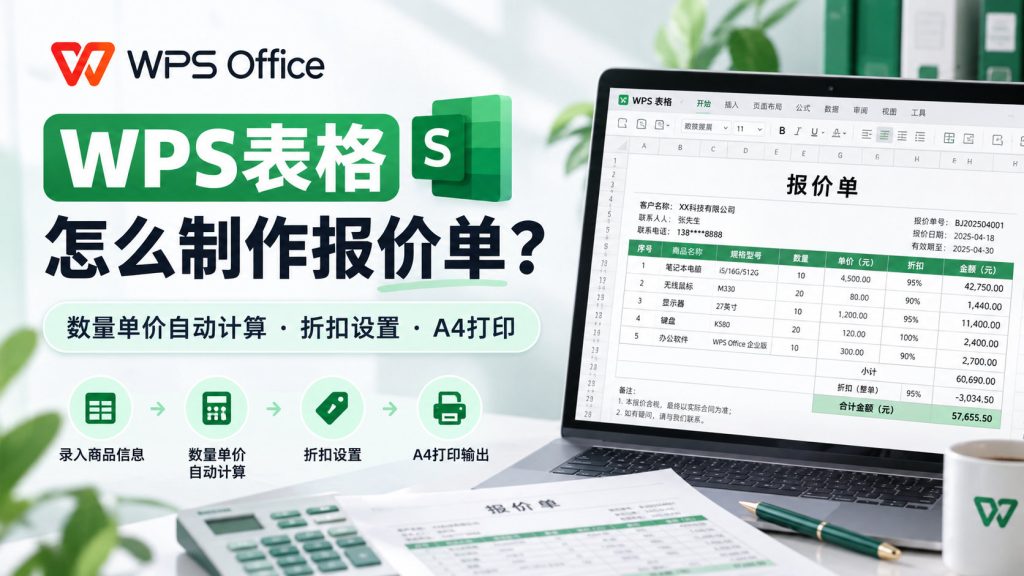
WPS表格怎么制作报价单?可以先建立商品名称、数量、单价和金额四类核心字段,再用“数量×单价”计算每项金额,用 SUM 汇总商品合计,设置折扣率并得出折后报价。最后保存为可编辑的 .xlsx 文件,检查 A4 打印预览,需要发送固定版式时再输出 PDF。这样数量或单价发生变化,不必逐行用计算器重新算金额。
这篇教程以一份办公用品报价单为连续示例,适合行政采购、日常用品询价和小型业务报价。下文的商品与价格都是演示数据,不代表真实销售报价;正式发给客户时,还需要核对报价主体、商品规格、税费、运费和有效期。已有 WPS 表格的用户可以直接开始;如果电脑尚未安装 WPS,可以先进入本站的WPS下载页面查看 Windows 电脑版安装入口。本文不需要 AI 功能或付费模板才能完成基础计算。
一分钟了解制作流程:
- 新建 WPS 空白表格,填写报价编号、客户名称、日期和有效期。
- 建立“序号、商品名称、单位、数量、单价、金额”六列。
- 在金额列输入
=D7*E7,再向下填充其他商品行。 - 用
=SUM(F7:F14)汇总金额,输入折扣率并计算最终报价。 - 检查货币格式和公式引用,保存 XLSX,按需要设置 A4 打印或导出 PDF。
一、WPS报价单怎么做:先建立可编辑的表格结构
打开 WPS Office 的“表格 / Spreadsheets”组件,选择“新建 → 空白表格”。这里使用从零制作的方法,避免套用来源不明的报价模板。还不熟悉新建和保存操作,可以先查看WPS新建Excel表格与XLSX保存教程。
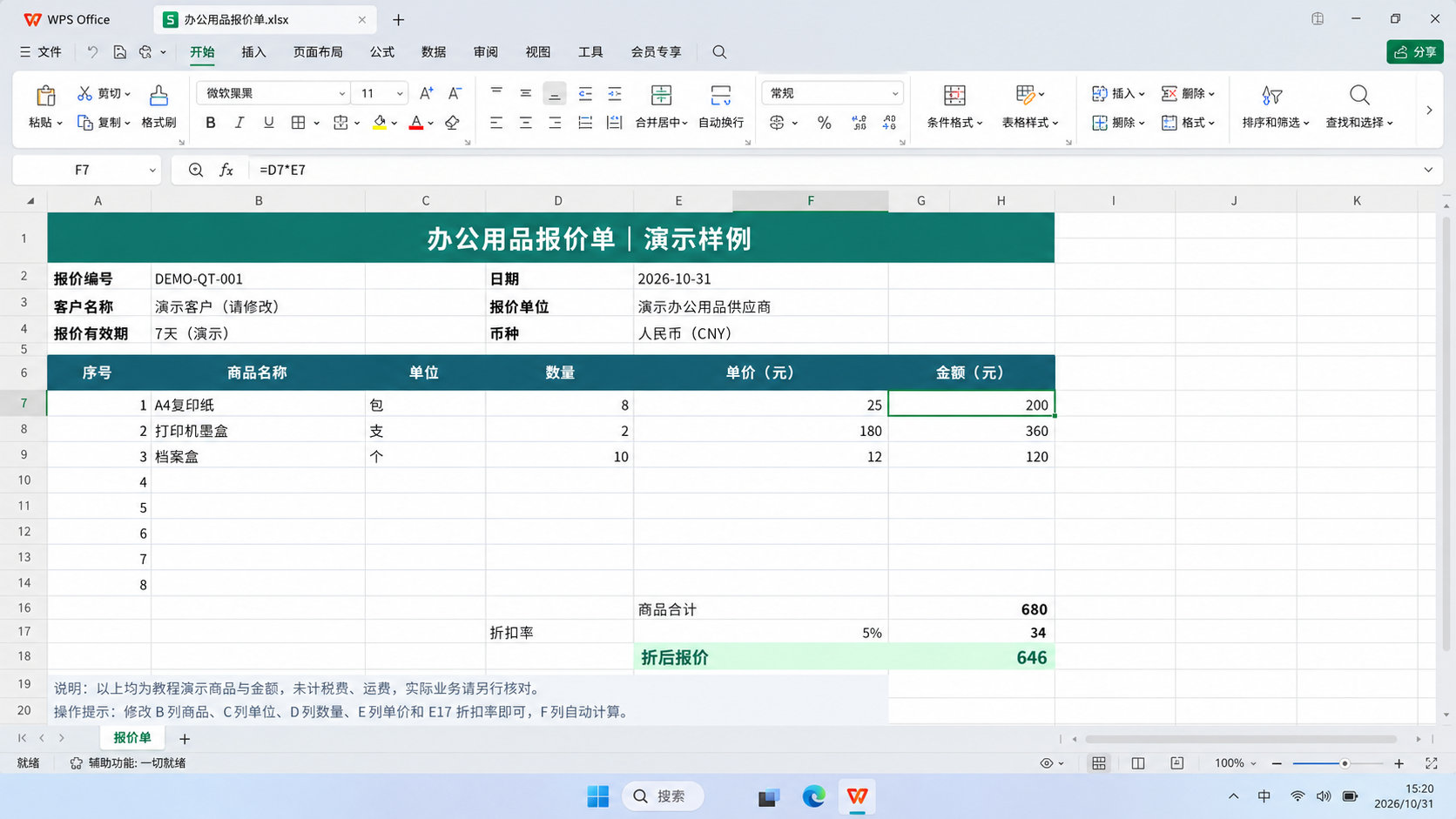
- 将
A1:F1合并,输入“办公用品报价单”,设置较醒目的标题样式。 - 在
A2填写“报价编号”,B2输入DEMO-QT-001;D2填写“日期”,E2填入报价日期。 - 在
A3/B3填写“客户名称”和客户信息;D3/E3填写“报价单位”和报价方名称。 - 在
A4/B4填写“报价有效期”和有效期限;D4/E4填写“币种”和“人民币(CNY)”。 - 在第6行依次建立六个字段:
A6序号、B6商品名称、C6单位、D6数量、E6单价(元)、F6金额(元)。 - 保留第7至14行填写商品,其中第10至14行可以暂时空着,方便以后增补项目。
这样布局的好处是:数量在 D 列、单价在 E 列、结果在 F 列,所有计算公式都围绕同一组单元格,不会在后面的步骤里反复换位置。客户名称、报价方名称和有效期由实际业务决定,演示内容不应直接当成正式报价发送。
二、填写一份办公用品报价单示例
在第7至9行录入三项商品。为便于核对,先使用整数数量和单价:
| 行号 | 商品名称(B列) | 单位(C列) | 数量(D列) | 单价(E列) | 金额(F列) |
|---|---|---|---|---|---|
| 7 | A4复印纸 | 包 | 8 | 25.00 | 200.00 |
| 8 | 打印机墨盒 | 支 | 2 | 180.00 | 360.00 |
| 9 | 档案盒 | 个 | 10 | 12.00 | 120.00 |
表中的 F 列结果是后续公式应得出的值,不需要手工输入。商品金额分别为 200、360 和 120 元,合计 680 元。先把基础数据核对正确,再制作折扣和总价,能更容易发现错误出在哪一步。
三、WPS表格如何让数量和单价自动计算金额
数量在 D7、单价在 E7,因此第一项金额的基本公式是:
=D7*E7在 F7 输入后按回车,结果应为 200。鼠标选中 F7,把单元格右下角的填充柄向下拖动到 F14,公式会依次引用对应行的数量和单价。这是 WPS 表格处理多行商品报价的基础方式。
如果希望预留的空白商品行保持空白,而不是显示一串 0,可以在 F7 使用下面这条较完整的公式,再向下填充到 F14:
=IF(OR(D7="",E7=""),"",ROUND(D7*E7,2))这条公式分为三部分:OR 检查数量或单价是否空白;IF 决定空白时不显示金额;ROUND(...,2) 将单项结果按两位小数取整。将它向下填充后,F8、F9 会分别引用 D8×E8、D9×E9。
需要注意:该公式只把空白数量或单价当作未完成录入,不会自动判断商品名称是否为空。正式报价前还要检查有没有忘记填写的商品名称,以及数量、单价是否合理;负数或错误录入的数据也不会因为使用公式就自动变正确。
四、用SUM计算商品合计,再加入折扣率
本例将第16至18行作为金额汇总区,确保每条公式都有固定位置。
| 单元格 | 填写内容或公式 | 本例预期结果 |
|---|---|---|
E16 |
商品合计 | 文字标签 |
F16 |
=SUM(F7:F14) |
680.00 |
D17 |
折扣率 | 文字标签 |
E17 |
输入 5% |
5% |
F17 |
=ROUND(F16*E17,2) |
34.00 |
E18 |
折后报价 | 文字标签 |
F18 |
=F16-F17 |
646.00 |
先在 E17 输入 5%,不要误填成数字 5:在电子表格中,5% 通常存储为 0.05,而数字 5 表示 500%。本例的折扣额为 680×5%=34 元,折后报价为 680−34=646 元。
如果公司报价包含增值税、配送费或其他费用,必须先确定它们是否计入折扣基数、计税基数和最终报价。本示例只演示商品合计减去折扣,不将 646 元称为含税到手价,也不代表任何真实交易条件。
需要复习 SUM 函数、求和范围或结果为 0 的排查方法,可查看本站的WPS表格自动求和与SUM公式教程。
五、把报价单整理成客户能看懂的版式
公式正确只是第一步。正式报价单还应该让客户快速看清楚报的是什么、多少钱以及报价何时有效。
- 货币格式:选中
E7:F18中需要显示金额的单元格,通过“开始 → 数字格式”或“设置单元格格式”选择货币或保留两位小数。注意E17是折扣率,应单独设置为百分比,不能一并设置成货币。 - 标题与表头:将第1行标题居中、加粗;第6行字段使用浅色背景或边框,与数据行区分。
- 对齐:商品名称靠左,数量、单价和金额可以居右;金额采用两位小数,方便比对。
- 列宽:适当加宽 B 列以容纳商品名称,同时确保 D、E、F 列的数字不显示为
###。 - 说明区:在表格下方写明币种、报价有效期、税费和运费是否包含,以及需要确认的商品规格。
不要只通过“隐藏多余列”来整理客户版式。隐藏的列可能包含计算依据或备注,交付前要确认计算公式仍引用正确的数据范围。若需要展示品牌或联系人信息,可以根据真实业务情况补充,但不要把演示公司名称直接当作正式抬头。
六、报价单金额不自动更新、显示错误怎么办
遇到计算异常时,先确定是数据输入、公式引用,还是格式显示问题,不要直接覆盖公式所在的金额单元格。
| 遇到的问题 | 优先检查 | 处理方法 |
|---|---|---|
| 输入数量后金额不变 | F列是否仍为公式 | 选中金额单元格,在公式栏检查是否为当前行的乘法公式;如被手工数字覆盖,重新输入公式。 |
| 新商品行没有金额 | 是否超出 F7:F14 | 向新增商品行填充计算公式,并同步扩大 F16 的求和范围。 |
显示 #VALUE! |
数量或单价是否为文本 | 清除混入数字中的非数字字符,检查单元格格式后重新录入数值。 |
金额列显示 ### |
F列宽度或数字格式 | 先适当加宽列,再检查数字格式,通常不必修改计算公式。 |
| 折扣结果远大于预期 | E17是否输入了数字5 | 将折扣率改为 5% 或 0.05 并设置百分比显示。 |
| 合计少算了一行 | SUM范围是否遗漏新增行 | 核对 SUM 中的起止行号;避免合计范围与合计单元格相互引用。 |
只看到 =D7*E7 字符 |
单元格是否为文本或开启显示公式 | 调整为常规格式并重新确认公式,或关闭“显示公式”模式。 |
如果修改数量后金额没有自动重算,还可以查看当前工作簿的计算选项是否被设为手动。不同版本的入口可能有所不同,先确认公式和引用范围,再考虑调整计算方式。
七、以后重复使用报价单,怎样避免复制出错
制作好第一份后,建议把它保留为内部母版。下一次接到询价时,不要直接改写已经发给客户的历史文件。
- 用“另存为”把现有工作簿复制为一份新报价,例如
报价单-客户简称-编号.xlsx。 - 更新报价编号、日期、客户、商品、数量、单价与折扣比例。
- 修改明细行后确认 F 列公式仍然覆盖所有商品,F16 的求和范围也包含新增行。
- 检查旧客户的姓名、联系方式和特殊备注是否残留。
- 如果上一份含税、运费或其他费用,不要未经核对就沿用同一计算方式。
复用时有一个容易忽略的错误:如果在原有第14行以下新添了商品,却仍然用 =SUM(F7:F14),新增项目不会自动计入商品合计。应根据实际商品范围调整公式,或者在原有预留区域内录入。
八、WPS报价单怎样设置A4打印并导出PDF
把报价单发给客户前,建议保留一份可编辑的 XLSX,同时准备一份用于阅读和打印的 PDF。两份文件用途不同:XLSX 方便后续修改数量和单价,PDF 则更适合固定版式的对外查看。
- 检查报价单实际使用区域。对于本例,可选中
A1:F21,进入“页面布局 → 打印区域 → 设置打印区域”。 - 设置 A4 纸张,先尝试纵向打印;如果商品名称、备注较长导致最后一列跑到第二页,可切换为横向。
- 按
Ctrl+P打开打印预览,核对商品名称、数量、单价、折扣金额和最终报价是否完整。 - 表格只是稍微超宽时,可按需调整列宽、页边距或页面缩放;不要为了强行放在一页而让数字小到难以辨认。
- 使用当前版本中“文件 → 输出为PDF”或可用的 PDF 保存选项,选择合适的保存位置;输出后实际打开 PDF 检查,而不是只看导出成功提示。
- 最后用
Ctrl+S保存 XLSX,并重新打开文件,确认公式和折扣输入仍然正确。
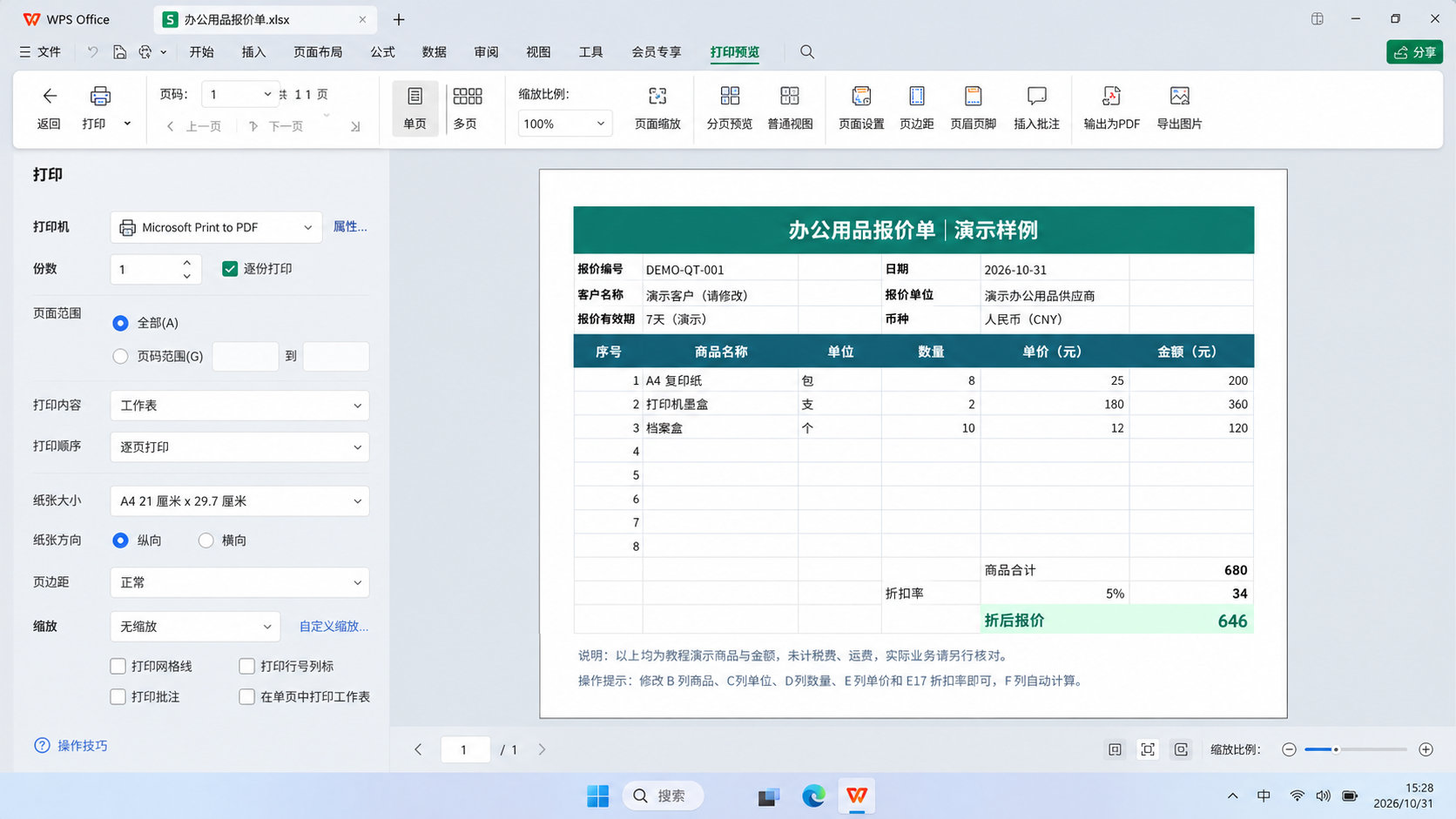
如果打印预览出现缺列、空白页或缩放后内容太小,可继续参考WPS表格横向打印、页面缩放与分页调整教程。这里只处理报价单交付需要的关键步骤,不重复整篇打印排障文章。
九、报价单发给客户前,逐项检查这六件事
- 主体正确:客户名称、报价单位、联系方式、报价编号和日期与本次业务一致。
- 商品完整:商品名称、型号或规格、单位、数量与询价要求相符,没有漏行或重复行。
- 金额正确:逐行核对 D列×E列;本例三项金额为 200、360、120 元,商品合计 680 元。
- 折扣清楚:本例 5% 折扣金额为 34 元,折后报价为 646 元;正式文件应说明折扣是否适用于全部商品。
- 交易条件明确:报价有效期、币种、是否含税、运费和交付说明均按实际情况填写,不能默认为示例中的条件。
- 文件可用:XLSX 可重新打开并计算,PDF 预览没有缺列、截断、空白页或看不清的数字。
如果需要保留内部成本或进货价格,应检查对外发送的 XLSX 是否包含隐藏工作表、隐藏列和其他不应公开的数据。隐藏不等于安全删除;对外文件应只保留真正需要提供的信息。
十、WPS制作报价单常见问题
WPS报价单的金额怎样自动计算?
假设 D 列为数量、E 列为单价,在 F7 输入 =D7*E7,再向下填充。为了让未填写的商品行不显示 0,也可以使用 =IF(OR(D7="",E7=""),"",ROUND(D7*E7,2))。
WPS表格怎么做打九五折的报价单?
在 E17 输入 5% 作为优惠比例,F17 用 =ROUND(F16*E17,2) 计算减免金额,F18 用 =F16-F17 得出折后报价。这与“按原价的95%出售”是等价的,但不要误把折扣率填写成 95% 后再当作减免比例。
为什么新增一行商品没有算进合计?
查看合计公式是否仍是 =SUM(F7:F14)。如果新增项目在第15行或更下面,必须相应调整求和范围,并确保新增金额单元格本身已有正确公式。
报价单可以只发PDF,不发Excel吗?
可以按业务需要只发送 PDF,便于对方阅读和打印;但建议自己保留可以编辑的 XLSX 原文件,以便后续修改价格、重新计算和留存版本。
WPS报价单能用免费基础功能制作吗?
使用普通表格、乘法、SUM、单元格格式和打印预览完成这份基础报价单,不需要调用 AI 生成或购买商业模板。具体附加功能和导出权益以当前安装版本的界面为准。
报价单金额保留两位小数后,为什么合计差了一分钱?
如果只修改数字显示格式,底层仍可能保留更多小数;逐行四舍五入后再汇总,与先汇总未取整结果再四舍五入,可能出现少量差异。本例在每项金额公式中使用 ROUND(...,2),再对 F 列求和,便于逐项核对。真实业务应按约定的金额及税费规则处理。
完成标准:修改数量或单价后,F列金额能更新;商品合计、折扣与最终报价可以核对;文件保存后能重新打开;A4打印预览和PDF均显示完整内容。做到这些,一份 WPS 报价单才算真正可以继续编辑和交付。