
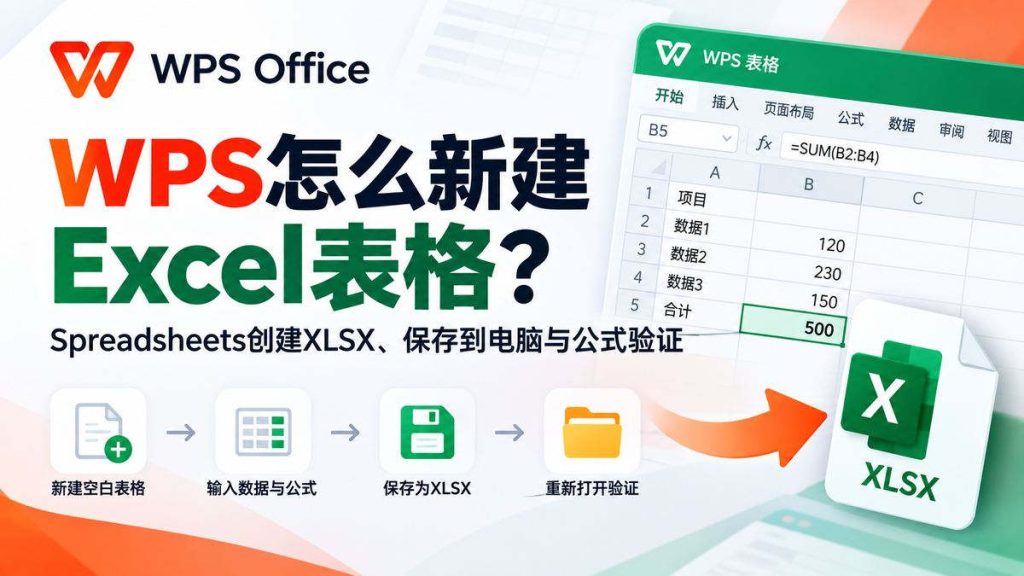
WPS新建Excel表格最直接的流程是:打开 WPS Office 的 Spreadsheets / 表格组件,新建空白表格,输入数据或简单公式后使用“保存”或 Ctrl+S,选择电脑上的本地文件夹,并确认保存类型为 Excel 工作簿 .xlsx。最后彻底关闭表格,再从保存位置重新打开一次;数据和计算结果仍然存在,才说明这次新建和保存真正完成。
如果当前电脑还没有安装 WPS,可以先进入WPS下载主页获取电脑端程序,或参考WPS Office电脑版安装与首次验证;如果需要处理 Word 文档,可以查看WPS新建Word文档与DOCX保存。已经正常打开表格组件的用户,直接从下面的新建步骤开始即可。
第一次新建并保存Excel表格:
- 打开 WPS Office。
- 进入 Spreadsheets、表格或 Sheets 入口。
- 选择“新建”并打开“空白表格 / Blank”。
- 在单元格中录入测试数据与简单公式。
- 点击保存按钮,或按
Ctrl+S。 - 第一次保存时选择本地文件夹并输入文件名。
- 确认“保存类型”为 Excel 工作簿
.xlsx。 - 保存完成后彻底关闭当前表格。
- 从刚才的文件夹重新打开 XLSX,确认数据与计算结果正常。
先分清“新建表格”和“打开已有Excel”
进入 WPS 表格时,首先需要确定当前任务是“从零开始制作一张新表”,还是“打开电脑里已经存在的表格文件”。
| 当前目的 | 应该选择 |
|---|---|
| 从零开始录入数据制作新表 | 新建 / Blank / 空白表格 |
| 继续编辑已有XLS或XLSX | 打开 / Open |
| 保留原表格,制作一份新副本 | 打开原文件后使用“另存为” |
这篇只处理第一种任务:从空白表格开始,创建一张新的 Excel XLSX 文件,并确认它已经真正保存到电脑磁盘。
WPS Spreadsheets怎么新建一个空白Excel表格
打开 WPS Office 后,进入 Spreadsheets、表格或 Sheets 组件,选择空白表格即可开始。
不同版本和语言环境的入口名称可能略有区别,但核心动作相同:
- 启动 WPS Office;
- 在首页找到 Spreadsheets、表格或 Sheets 入口;
- 点击“新建”;
- 选择“空白表格 / Blank”;
- 等待网格编辑页面打开。
进入表格后,可以先建立一组简单测试数据:
| 单元格 | 输入内容 |
|---|---|
| A1 | 项目 |
| B1 | 数值 |
| A2 | 数据1 |
| B2 | 200 |
| A3 | 数据2 |
| B3 | 300 |
此时网格中能看到数据,只代表当前编辑器可以正常接收输入,并不代表这份表格已经真正保存到了磁盘。
保存时为什么建议选择.xlsx,而不是只看文件名
如果这份表格以后需要发送给使用 Microsoft Excel 的同事或客户,保存时应确认文件格式为 .xlsx,而不是仅看文件名后缀。
WPS Spreadsheets 可以处理多种常见表格格式,例如:
.et:WPS Spreadsheets 原生工作簿格式;.xlsx:现代 Microsoft Excel 工作簿格式;.xls:较早的 Excel 97-2003 工作簿格式;.csv:逗号分隔的纯文本数据格式。
如果保存窗口当前显示的是:
WPS Spreadsheets 工作簿 (*.et)而这份文件准备交给 Microsoft Excel 用户,应在“保存类型”里明确选择:
Microsoft Excel 工作簿 (*.xlsx)WPS 可以原生打开和编辑 .et 工作簿,但 Microsoft Excel 并不能把 .et 当成普通 XLSX 文件直接读取。因此,跨软件共享时,使用“另存为”生成真正的 XLSX 更稳妥。
不要直接把.et文件后缀改成.xlsx
手动修改文件名后缀,不等于完成真正的文件格式转换。
例如,把:
data.et直接改名为:
data.xlsx文件内部仍然是原来的 ET 工作簿结构,并不会因为文件名变化就自动成为真正的 XLSX。
正确做法是:
- 用 WPS Spreadsheets 打开原来的
.et文件; - 进入“另存为”;
- 在“保存类型”中选择 Excel 工作簿
*.xlsx; - 保存新的 XLSX 文件;
- 重新打开新文件确认数据、公式和工作表正常。
如何在WPS中设置默认保存为.xlsx格式
如果经常需要和 Microsoft Excel 用户交换表格,可以把 WPS Spreadsheets 的默认保存格式设置为 .xlsx,减少每次手动切换格式的操作。
当前 WPS Spreadsheets 中可以按下面的方向查找:
- 打开 WPS Spreadsheets;
- 进入菜单中的“选项 / Options”;
- 打开“常规与保存 / General and Save”;
- 找到默认文档保存格式;
- 将表格默认格式设置为 Microsoft Excel 工作簿
*.xlsx; - 保存设置,并按当前客户端提示重新启动或重新新建表格验证。
不同 WPS 版本的菜单文字和入口位置可能调整,因此重点不是记住某个固定按钮位置,而是找到“默认文档保存格式”这一项,并确认新建工作簿首次保存时实际显示的是 XLSX。
第一次保存WPS表格时,重点确认存储路径
首次保存表格时,最重要的是确认文件保存的位置、文件名和保存类型,避免保存以后找不到文件,或者误存成不需要的格式。
可以使用快捷键:
Ctrl + S首次保存通常会要求确定文件名称和保存位置。建议选择一个明确的本地文件夹,例如:
文档\WPS表格测试\并输入清晰的文件名,例如:
2026季度销售明细.xlsx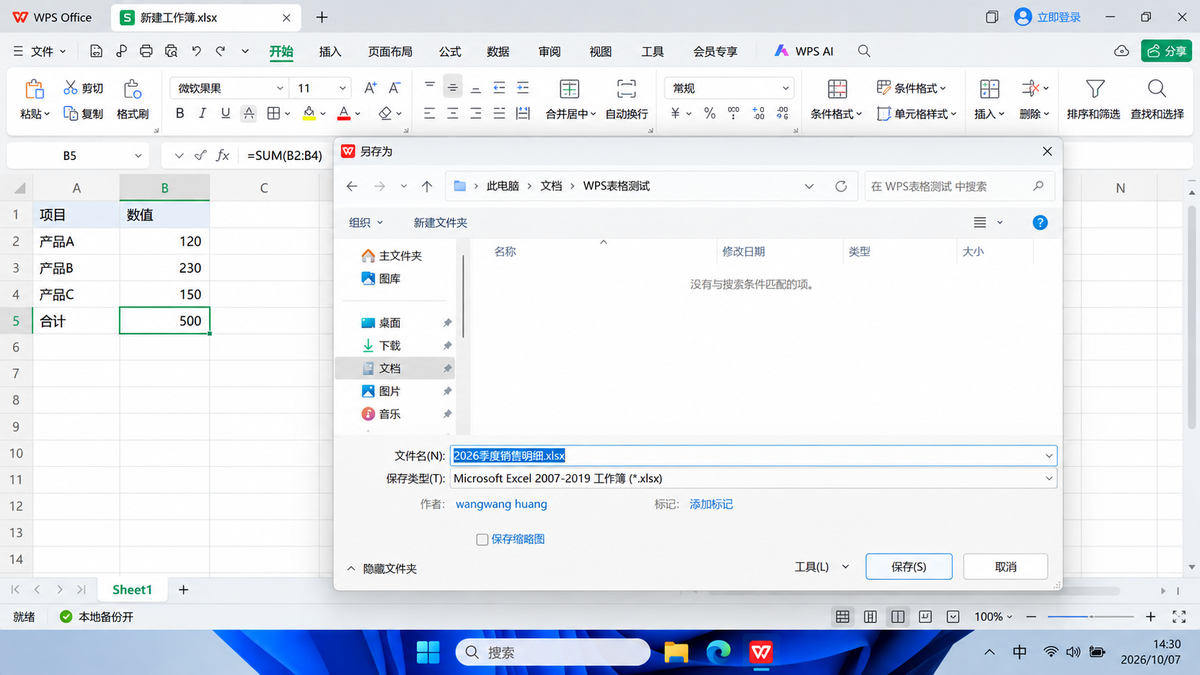
不要长期使用:
工作簿1
新建表格1
新文件
这类默认名字。文件增多以后,很容易发生误覆盖、打开错版本或找不到最新文件的情况。
简单公式输入与计算结果验证
在保存之前,可以输入一个简单求和公式,确认当前表格的基础计算功能正常。
按照上面的测试数据继续操作:
- 确认
B2为200; - 确认
B3为300; - 在
A4输入“合计”; - 在
B4输入公式=SUM(B2:B3)并按回车键; - 确认
B4显示结果500; - 再次按
Ctrl+S保存当前修改。
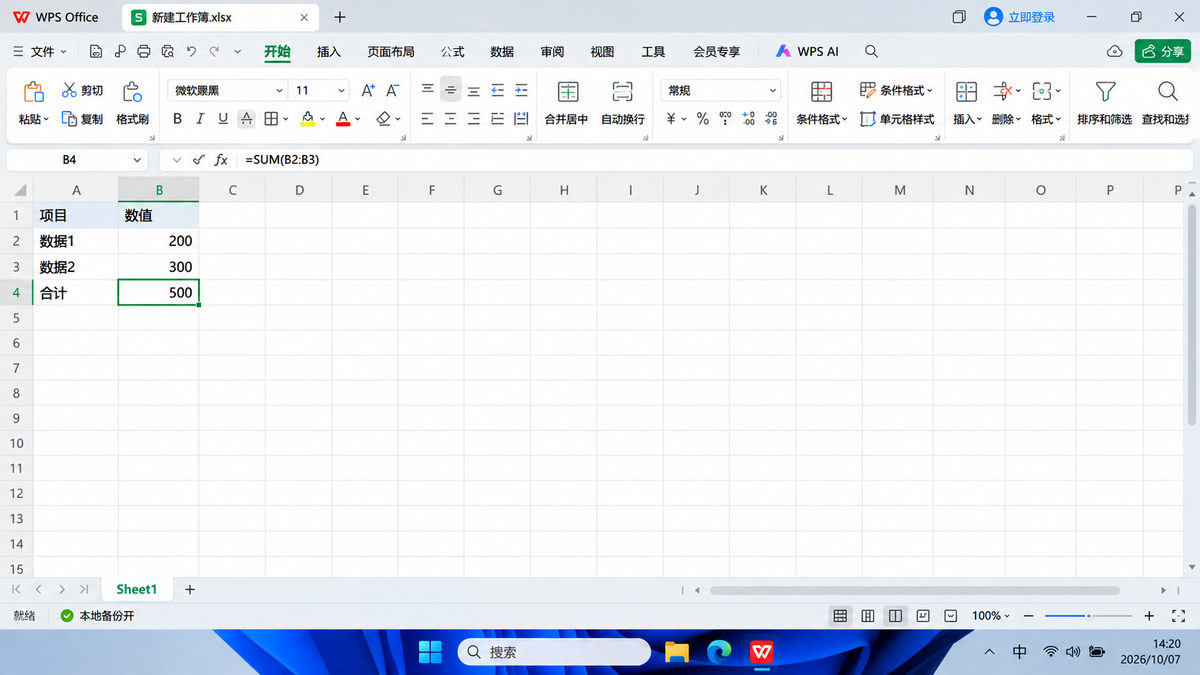
这一步的意义不是学习复杂函数,而是确认当前表格不仅能够输入静态数据,基础公式计算也能够正常执行并保存。
“保存”和“另存为”什么时候用
“保存”主要用于更新当前这一个文件,“另存为”则用来改变文件名、保存位置或文件格式,并创建另一份独立文件。
| 操作 | 适合什么时候 | 结果 |
|---|---|---|
| 保存 | 继续编辑当前同一个表格 | 修改内容写回当前文件 |
| 另存为 | 换文件名、位置、格式或保留副本 | 生成另一份独立文件 |
新建文件首次保存时,需要先建立文件名和存储路径。以后继续编辑同一份表格,直接按 Ctrl+S 即可保存当前修改。
如果需要保留不同阶段的版本,例如:
预算表-初稿.xlsx
预算表-终稿.xlsx
就应该使用“另存为”,避免直接覆盖旧版本。
WPS保存表格后找不到文件怎么办
文件保存后找不到,第一步不是重新新建,而是先确定刚才到底保存到了哪一个目录。
可以按下面的顺序依次检查:
- 查看 WPS 首页或表格组件的“最近文档”列表;
- 检查刚才保存窗口中选择的“文档”“桌面”或自定义文件夹;
- 打开 Windows 文件资源管理器的“最近使用”;
- 在文件资源管理器中搜索刚才输入的完整文件名;
- 必要时搜索
*.xlsx,再按修改时间排序。
如果再次保存时提示“同名文件已经存在”,先不要立即覆盖。先打开已经存在的文件,确认内容和修改时间以后,再决定是否替换。
怎么确认WPS Excel表格真的保存成功
最可靠的验证方式,是彻底关闭当前表格后,从磁盘实际保存路径重新打开文件。
完整验证流程:
- 确认保存窗口已经关闭;
- 记住刚才选择的本地文件夹;
- 关闭当前 WPS 表格窗口;
- 打开 Windows 文件资源管理器;
- 进入刚才的保存目录;
- 找到对应的
.xlsx文件; - 双击重新打开;
- 确认测试数据仍然存在;
- 确认
B4中的公式仍然存在,并且计算结果仍为500。
如果重新打开以后数据和公式都正常,就说明:
新建 → 录入 → 公式计算 → 保存 → 关闭 → 重新打开
这一条基础表格处理流程已经真正走通。
为什么编辑了一会儿,表格关闭后内容不见了
这种情况先区分两个不同状态。
情况一:这个表格以前已经保存过
可能只是最后一次修改没有再次保存。
先从 WPS 最近文档或原来的保存目录打开文件,检查最后保存时间、最后几行数据和公式是否存在。如果只是最后一部分修改缺失,再进一步检查备份版本。
情况二:新表格从来没有完成过首次保存
如果新表格从未完成过首次保存,而 WPS、Windows 或电脑又发生异常关闭、断电或崩溃,就不能假定刚才屏幕上显示的全部数据已经写入磁盘。
这时不要继续新建同名表格,也不要反复覆盖可能存在候选备份的位置。
可以继续查看WPS未保存文档恢复与备份中心检查,按照文档恢复提示、备份中心和本地候选版本的顺序继续排查。
第一次新建Excel表格时,不需要同时设置哪些东西
第一次使用 Spreadsheets,只需要先完成一张真正保存成功且公式能够正常计算的 XLSX 表格,不需要一次把所有高级功能学完。
下面这些都可以等真正需要时再单独处理:
- 复杂单元格边框与表格样式;
- 数据透视表(Pivot Table);
- VLOOKUP / XLOOKUP 等高级函数;
- 条件格式;
- 图表绘制;
- 工作表保护与密码;
- VBA / 宏代码。
这些属于另外的独立任务。
这篇只需要确认一件事:
当前电脑上的 WPS Spreadsheets 能新建一份表格,写入数据与基础公式,保存为 XLSX,并且关闭后能从磁盘重新打开验证。
WPS新建Excel表格常见问题
WPS里面找不到Spreadsheets怎么办?
不同版本和语言界面下可能显示为“Spreadsheets”“表格”或“Sheets”。直接在 WPS 首页寻找用于创建表格的入口即可,入口名称略有变化,不代表表格组件没有安装。
WPS新建的表格能用Microsoft Excel打开吗?
可以。保存时把文件类型明确选择为 Microsoft Excel 工作簿 *.xlsx,再把生成后的 XLSX 文件交给 Excel 用户。对于跨软件协作,保存完成后最好重新打开一次,确认公式、工作表和格式正常。
为什么保存出来的表格后缀是.et?
.et 是 WPS Spreadsheets 的原生工作簿格式。如果当前保存类型显示的是 ET,而文件需要交给 Microsoft Excel 用户,可以在“另存为”窗口中选择 Excel 工作簿 *.xlsx。经常这样使用时,也可以检查 WPS 的默认文档保存格式设置。
按Ctrl+S为什么没有再次出现保存窗口?
如果文件此前已经完成过首次保存,按 Ctrl+S 通常会直接把最新修改写回当前文件,不会每次都重新询问保存目录。如果需要换文件名、保存位置或文件格式,应使用“另存为”。
把.et文件后缀直接改成.xlsx可以吗?
不建议。修改扩展名不会把 ET 工作簿真正转换成 XLSX。正确做法是使用 WPS Spreadsheets 打开原文件,再通过“另存为”选择 Excel 工作簿 *.xlsx。
为什么表格重新打开以后公式没有了?
先检查实际保存的文件格式。如果保存成 CSV、TXT 等纯文本或数据交换格式,公式、多个工作表和部分格式可能无法按照普通工作簿方式保留。需要保留公式时,应使用 XLSX、ET 等真正的工作簿格式,并在保存后重新打开核对。
表格已经保存,还需要重新打开验证吗?
日常操作不需要每次都这样做。但第一次确认 WPS Spreadsheets 环境是否正常,或者表格包含重要数据和公式时,从实际保存目录重新打开一次,可以同时验证路径、文件格式、数据和计算结果是否正确。