

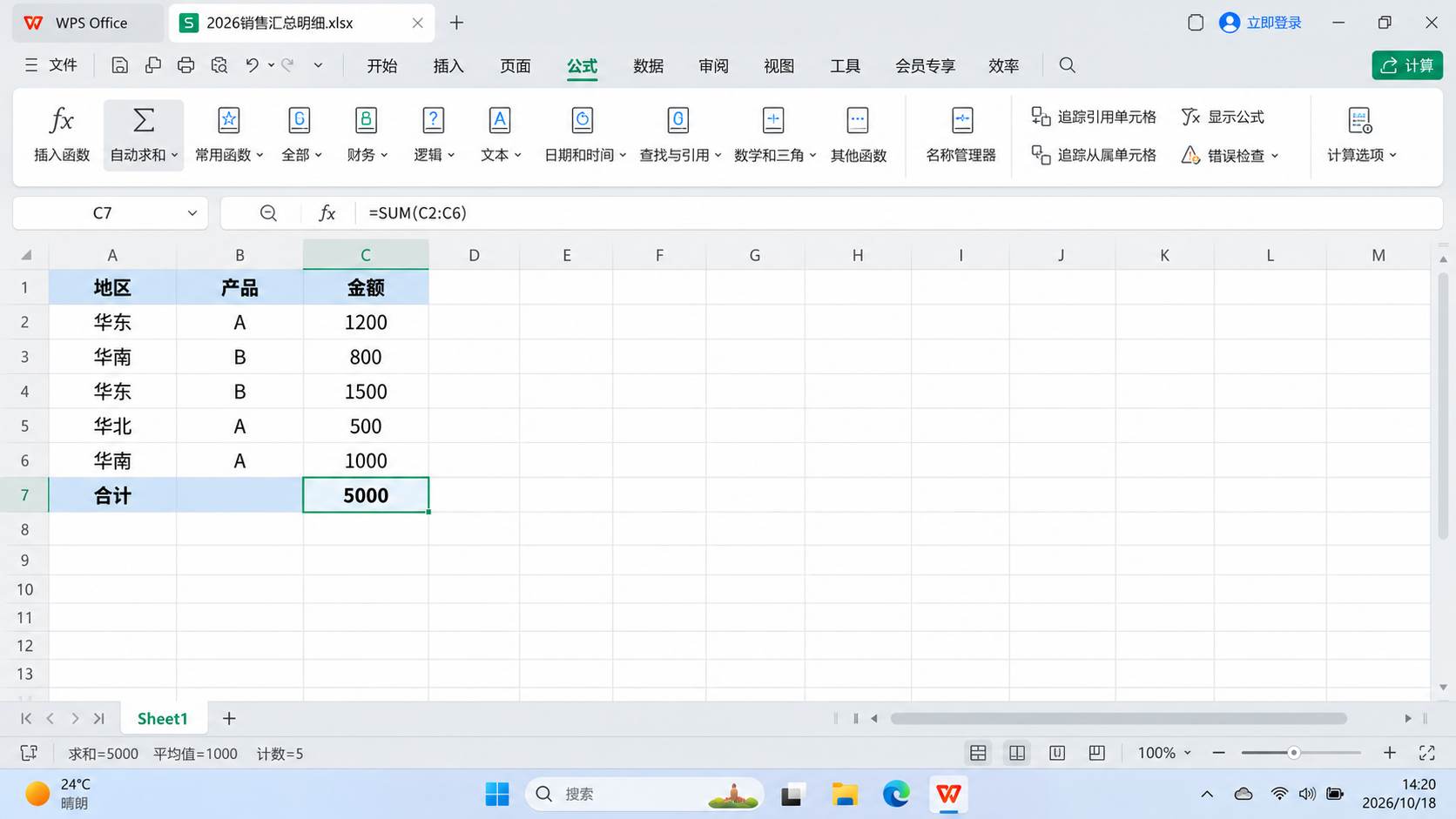
WPS表格怎么求和?最直接的方法是在结果单元格输入 =SUM(C2:C6),按回车完成计算;例如 C2 到 C6 分别为 1200、800、1500、500、1000,结果应为 5000。也可以选择结果单元格,在“开始”或“公式”中点击“自动求和”,检查引用范围后确认。部分 Windows 版本支持 Alt + =,如无效,直接使用菜单即可。
如果当前电脑还没有创建或保存过表格文件,可以先查看WPS新建Excel表格教程;如果电脑尚未安装办公组件,可先进入WPS下载主页获取程序。已经正常打开表格并录入数据的用户,直接从下面的快速步骤开始即可。
WPS表格快速求和 5 步法:
- 用鼠标选中用于存放合计结果的单元格,例如数据列下方的空白单元格。
- 点击“开始”或“公式”选项卡中的“自动求和”;部分 Windows 版本也支持
Alt + =。 - 检查公式栏和高亮的引用区域,确认包含了所有要计算的数字。
- 如果自动识别的区域有误,重新选择正确的单元格范围,例如
C2:C6。 - 按回车键确认,核对最终合计是否正确。
WPS表格怎么快速自动求和
当数字连续排列在一行或一列时,使用自动求和按钮通常比手动输入公式更方便。
具体操作如下:
- 纵向求和:点击金额列最下方的空白单元格,再点击“自动求和”,检查系统是否正确选择了上方的数字。
- 横向求和:点击数据行右侧的空白单元格,使用“自动求和”统计左侧的数字。
- 确认结果:检查公式中的引用区域,避免漏选最后一行或包含已有合计值,再按回车。
如果需要同时计算多行、多列,部分 WPS 版本允许选中数据区域以及用于存放结果的空白行、列,再一次执行自动求和。若没有自动生成全部结果,可以分别为各行或各列添加公式。
例如销售金额位于 C2 到 C6,在 C7 使用自动求和时,最终公式应该为:
=SUM(C2:C6)按照本文后面的示例数据,正确结果为 5000。
SUM函数怎么输入,怎样选择正确区域
需要精确指定计算范围时,手动输入SUM公式更容易核对。
SUM 函数的基本写法为:
=SUM(数值1,数值2,...)最常见的连续区域求和公式:
=SUM(C2:C6)冒号 : 表示从 C2 到 C6 的连续单元格区域,包括 C2 和 C6 本身。结果单元格不要放在这段求和范围内,否则可能产生循环引用。
手动输入SUM公式的操作步骤
- 选中用于显示结果的空白单元格。
- 输入英文半角等号
=,再输入SUM(。 - 用鼠标选中 C2 到 C6,或者直接输入
C2:C6。 - 补上右括号,形成
=SUM(C2:C6)。 - 按回车确认结果,检查计算值是否符合预期。
部分客户端会自动提示函数名称和补全括号,但不必依赖自动补全。直接输入完整公式同样可以完成计算。
多行、多列和不连续区域怎么求和
连续单元格可以用冒号表示范围,不连续单元格则可以作为多个参数分别指定。
| 计算场景 | 公式示例 | 说明 |
|---|---|---|
| 连续区域 | =SUM(C2:C10) |
计算 C2 到 C10 的全部数值 |
| 指定单元格 | =SUM(C2,C5,C8) |
只计算三个指定单元格 |
| 不连续区域 | =SUM(B2:B10,D2:D10) |
同时统计 B 列和 D 列的两个区域 |
多个参数通常使用英文逗号 , 分隔;少数区域和语言设置可能采用其他参数分隔符,应以当前 WPS 的公式提示为准。
特别注意:SUM 通常不会把引用范围中的普通文本当成数字,但错误选择范围仍然可能造成漏算、重复计算或循环引用。已有合计行不应该再次纳入合计。
WPS求和结果为0,为什么数字没有被计算
公式正确但求和结果显示为0,或者金额明显偏小,先检查引用范围,再确认数据是否被保存成文本。
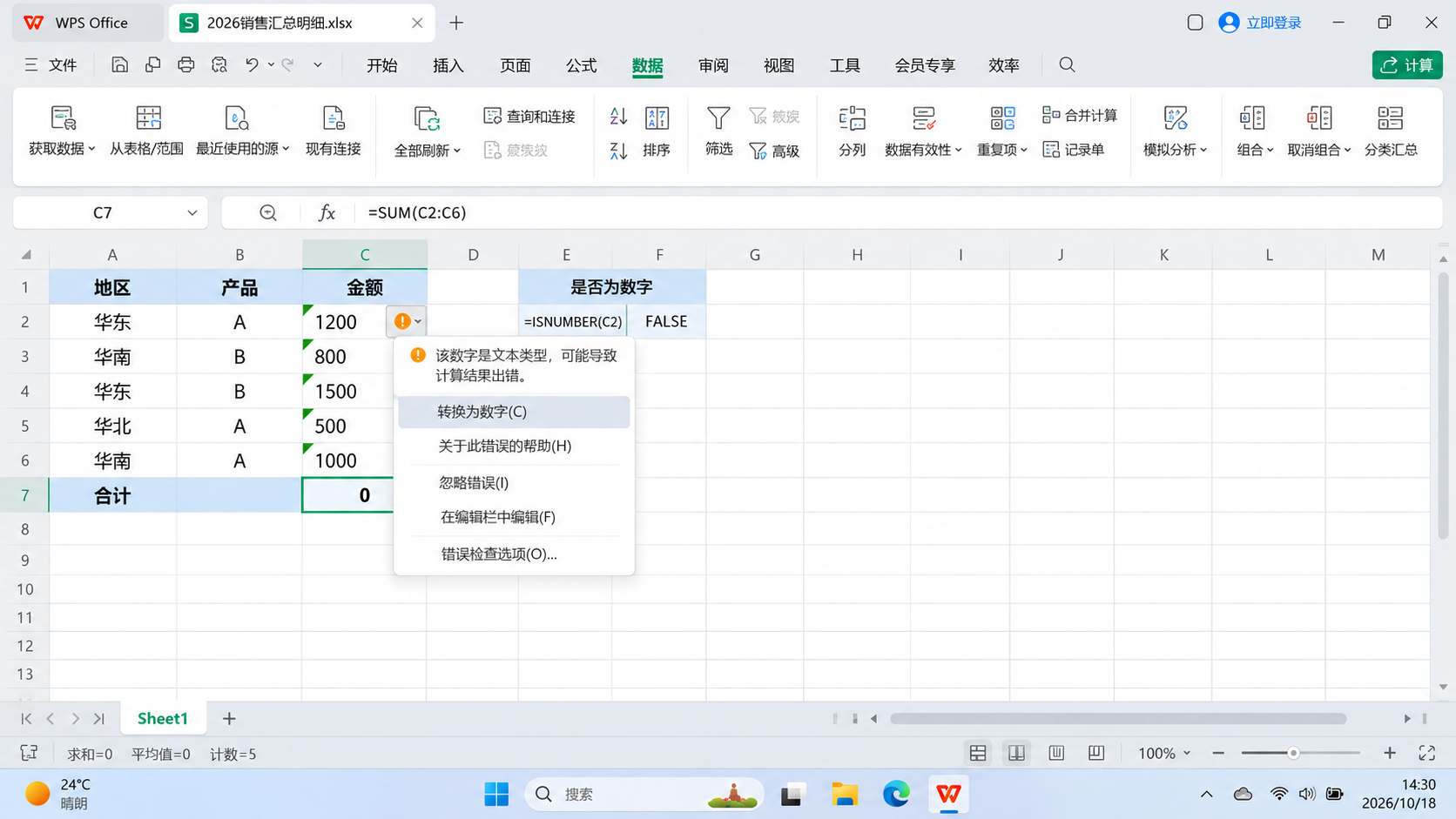
有些数字来自网页、财务系统或其他软件导出,看起来是金额,实际上却是文本。SUM 对单元格引用中的文本型数字通常不会按真正数值进行累加。
第一步:先确认单元格是不是数值
- 选中疑似异常的金额单元格,例如 C2。
- 在空白单元格输入
=ISNUMBER(C2)。 - 如果结果为
TRUE,代表 C2 被识别为数值;如果为FALSE,需要进一步检查是否为文本、空值或其他类型。 - 在另一空白格输入
=COUNT(C2:C6),检查五个金额单元格中有几个被识别成数值。本文示例的正确结果应为5。 - 最后检查总计公式是否引用了正确的
C2:C6,避免把引用范围错误误判为数字格式错误。
第二步:确认是文本数字后,再进行转换
可以按照下面的方法处理,建议先备份原始文件。
- 通过提示转换:如果异常数字带有绿色提示角标,可以查看错误提示中是否有“转换为数字”或类似操作。先选择一两个单元格测试,确认结果正确后再批量处理。
- 使用分列功能:选中金额区域,进入“数据 → 分列”。单一金额列通常无需额外添加分隔符,检查预览和输出位置,将列数据类型设置为“常规”,确认不会拆乱内容后再完成。
- 使用VALUE函数:在空白辅助列输入
=VALUE(C2)并向下填充。核对每一项都转换正确后,可以复制结果,再根据需要“选择性粘贴为值”。
如果金额包含货币符号、单位、不可见空格或其他字符,VALUE 可能无法直接转换,需要先确认并清理数据。
不要直接批量转换身份证号、订单号和其他长编号。这些内容可能需要保留前导零或完整数字位数,转成数值反而可能破坏原始数据。
另外,仅修改“单元格格式”为“数值”或“常规”,并不一定能够把原来存储为文本的数字真正转换成数值。
公式不自动更新,修改数字后合计不变怎么办
修改了原始金额,但合计结果没有变化,先检查公式引用,再检查当前是否启用了手动重算。
WPS 表格支持自动重算和手动重算。当工作簿使用手动重算时,源数据变化后,公式结果可能不会立即重新计算。
- 选中求和结果所在单元格,检查公式,例如
=SUM(C2:C6)。 - 确认刚修改的金额位于公式引用范围内。
- 在 WPS 桌面版查找“自动重算 / 手动重算”。部分版本位于“文件(或 WPS 表格)→ 选项 → 重新计算”,其他版本可能在“公式”相关设置中。
- 如果当前为手动重算,将其改为“自动重算”,保存设置。
- 修改 C2 的数值,观察总计是否跟着变化。
如果仍然没有变化,再确认修改的单元格是否是真正的数值,以及求和公式是否被当成普通文本保存。
不要在没有确认原因前反复删除公式或重建整份表格。
为什么输入SUM以后只显示公式,不显示结果
如果输入了 =SUM(C2:C6),按下回车后仍显示公式文本,而没有显示计算结果,先区分是单元格格式问题,还是开启了显示公式功能。
原因一:单元格格式被设置为文本
- 选中出现问题的公式单元格。
- 查看“开始”选项卡里的单元格格式。
- 如果显示为“文本”,将其更改为“常规”。
- 重新进入公式编辑状态,再按一次回车,检查是否恢复计算结果。
原因二:开启了“显示公式”模式
如果整张工作表中原本显示结果的公式都变成了文本形式,可以进入“公式”选项卡,检查“显示公式”开关是否已经启用。
关闭该开关后,单元格通常会重新显示公式的计算结果。部分版本提供快捷键,但不同系统和键盘布局可能不同,以当前菜单中的功能状态为准。
筛选数据以后,怎样只统计当前显示的金额
如果只希望汇总筛选后仍然显示的金额,可以使用SUBTOTAL函数。
普通 SUM 通常不会因为筛选或手动隐藏行而自动排除其中的数值;SUBTOTAL 可以按照参数选择不同的处理方式。
需要同时忽略筛选隐藏行与手动隐藏行时,可使用:
=SUBTOTAL(109,C2:C6)| 函数 | 筛选隐藏行 | 手动隐藏行 |
|---|---|---|
SUM(C2:C6) |
仍参与计算 | 仍参与计算 |
SUBTOTAL(9,C2:C6) |
排除 | 仍参与计算 |
SUBTOTAL(109,C2:C6) |
排除 | 排除 |
怎么选9和109?如果希望手动隐藏的行仍参与统计,选择参数 9;如果希望只统计当前可见的行,选择 109。两者都会忽略被筛选隐藏的行。
需要注意,SUBTOTAL 主要用于纵向数据区域,隐藏列时不能直接按照隐藏行的规则理解。
可复现示例:汇总一份销售明细表
下面使用一份五行销售明细演示不同函数的区别。数据专门用于教学,不代表真实企业的经营结果。
先在 A1、B1、C1 分别输入“地区”“产品”“金额”,再将下面五行数据录入 A2:C6。
| 行号 | 地区(A列) | 产品(B列) | 金额(C列) |
|---|---|---|---|
| 2 | 华东 | A | 1200 |
| 3 | 华南 | B | 800 |
| 4 | 华东 | B | 1500 |
| 5 | 华北 | A | 500 |
| 6 | 华南 | A | 1000 |
先确定公式位置:在 C7 输入总计公式,在 E7 输入条件求和公式,在 E8 输入筛选后的可见行合计公式。
三个统计任务分别是:
| 统计任务 | 公式 | 正确结果 |
|---|---|---|
| 全部销售金额 | =SUM(C2:C6) |
5000 |
| 只统计华东地区 | =SUMIF(A2:A6,"华东",C2:C6) |
2700 |
| 筛选华南后的可见金额 | =SUBTOTAL(109,C2:C6) |
1800 |
怎样验证筛选后的1800是否正确
- 选中
A1:C6,注意不要把 C7 合计行包含进筛选范围。 - 进入“数据 → 筛选”或当前版本中的“自动筛选”。
- 在地区列的筛选菜单中,只保留“华南”。
- 此时可见的两笔金额应该是
800和1000。 - 检查
E8中的SUBTOTAL(109,C2:C6),结果应该为 1800。 - 清除筛选后,E8 应恢复为 5000;E7 的华东地区条件求和仍为 2700。
如果计算结果不一致,先核对数据录入位置、文本型数字以及公式引用范围,而不是直接修改结果单元格里的金额。
计算完成后怎么保存为XLSX并重新打开验证
求和结果正确以后,还需要确认公式和数据已经保存到文件中。如果以后需要与 Microsoft Excel 用户共享,建议使用标准 XLSX 格式。
- 点击“保存”或按
Ctrl+S。 - 首次保存时,选择明确的本地文件夹。
- 确认保存类型为“Microsoft Excel 工作簿(*.xlsx)”。
- 输入容易辨认的文件名,例如
2026销售汇总明细.xlsx。 - 完成保存后关闭当前工作簿。
- 从保存目录重新打开文件。
- 检查
C7中的=SUM(C2:C6)是否保留,计算结果是否仍为 5000。
重新打开以后,还可以再次核对 E7 的条件求和、E8 的筛选汇总,以及工作簿当前的计算模式。这样可以确认本次示例的录入、计算和保存流程是否正常。
WPS自动求和常见问题 FAQ
自动求和选错范围怎么办?
如果还没有按回车,可以直接重新框选数据区域。如果已经确认公式,双击结果单元格或使用公式栏修改引用范围,例如把错误的 C2:C8 改为 C2:C6。
为什么SUM公式显示#VALUE!?
#VALUE! 通常意味着公式或所引用的数据存在类型、参数等问题。例如直接用加号连接多个单元格,遇到无法参与计算的文本时可能返回错误。SUM 可以忽略范围引用中的普通文本,但如果源单元格本身包含错误值,SUM 也可能继续返回错误。应先检查源数据,而不是认为换成SUM就能修复所有错误。
SUM和SUMIF有什么区别?
SUM 对指定范围内的数值求和,SUMIF 则根据一个条件进行汇总。例如 =SUMIF(A2:A6,"华东",C2:C6) 只统计华东地区的金额,结果为 2700。如果需要同时满足多个条件,还可以使用 SUMIFS。
按Alt+=为什么没有反应?
先确认当前使用的 WPS 版本是否支持这个快捷键,并确认光标处于工作表单元格,而不是正在编辑文字。不同系统及键盘布局可能存在差异,最稳妥的方法仍是使用“自动求和”菜单按钮,或直接输入 =SUM(C2:C6)。
为什么公式结果显示一排井号(####)?
这通常不是 SUM 计算失败。先尝试拉宽结果列,再检查数值或日期格式是否适合当前数据。如果确实是公式错误,软件通常还会显示相应的错误提示。