
遇到WPS打开Word排版错乱,我不会一上来全选全文换字体。排版是字体宽度、纸张、页边距、段落规则、表格宽度和浮动对象一起算出来的;随便动一个全局选项,常常是第一页看着好了,后面几十页又乱。先复制测试副本,找到从哪一页、哪类元素开始变化,再动手。
排版问题如果最终确认来自程序环境,可先备份原文档,再通过WPS下载入口准备安装文件;不要把重装当作第一步。
我的排查顺序
一、先建立一个不会破坏原稿的对照副本
- 复制原文件,并在文件名中加入“WPS测试”。
- 记录原文件格式、文件大小、页数和异常首次出现的页码。
- 在另一台电脑或另一款办公软件中打开原文件,确认原始排版。
- 只在测试副本中更改字体、页面或对象设置。
- 每完成一种更改就另存一个版本,避免多项修改混在一起。
| 异常表现 | 优先检查 | 不要先做 |
|---|---|---|
| 整篇换行和页数变化 | 缺失字体、纸张大小、默认打印机 | 全选后统一改字号 |
| 某一段突然跳到下一页 | 段前分页、与下段同页、孤行控制 | 连续删除空行 |
| 表格超出页面或列宽变化 | 自动调整、页面宽度、单元格边距 | 拖动所有列边界 |
| 图片或文本框移位 | 环绕方式、锚点、相对位置 | 复制粘贴成新图片 |
| 只有打印预览异常 | 打印机纸张、缩放、驱动 | 直接修改正文排版 |
二、检查字体是否缺失或被替换
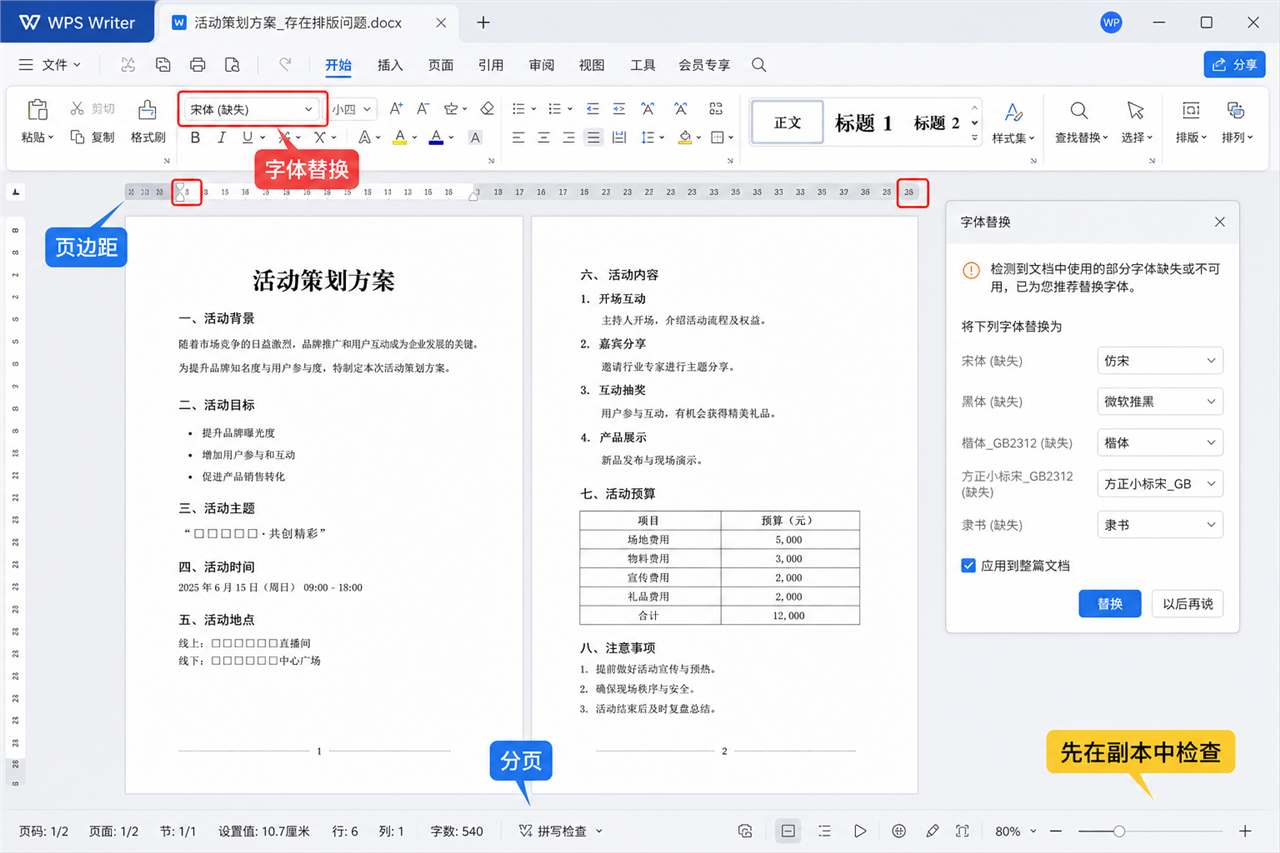
同名字体不存在时,程序会使用其他字体显示。替代字体的字符宽度和行高不同,会从局部换行逐渐扩大为整篇页数变化。先选中异常文字查看字体框,再到C:\Windows\Fonts确认字体是否存在。
如果文档来自其他电脑,向发送者确认使用的字体名称和授权范围。不要从不明压缩包安装字体。无法获得原字体时,复制测试文件,选择度量接近的字体后逐页复核;不要直接覆盖唯一原稿。
三、核对页面尺寸、页边距和段落分页
- 纸张是A4、Letter还是自定义尺寸;
- 页边距、装订线和页眉页脚距离是否一致;
- 段落是否启用了段前分页、与下段同页或段中不分页;
- 文档中是否包含分节符,不同节是否使用不同页面设置;
- 默认打印机是否让页面可打印区域发生变化。
四、表格、图片和文本框单独检查
表格错位时,先查看是否启用根据窗口或内容自动调整,再检查表格宽度与页面正文区域。浮动图片和文本框要查看文字环绕、对象锚点、水平及垂直相对位置。若对象跟随某一段落移动,直接拖拽到“看起来正确”的位置,下一次分页后可能再次偏移。
五、修正后怎样保存和交付
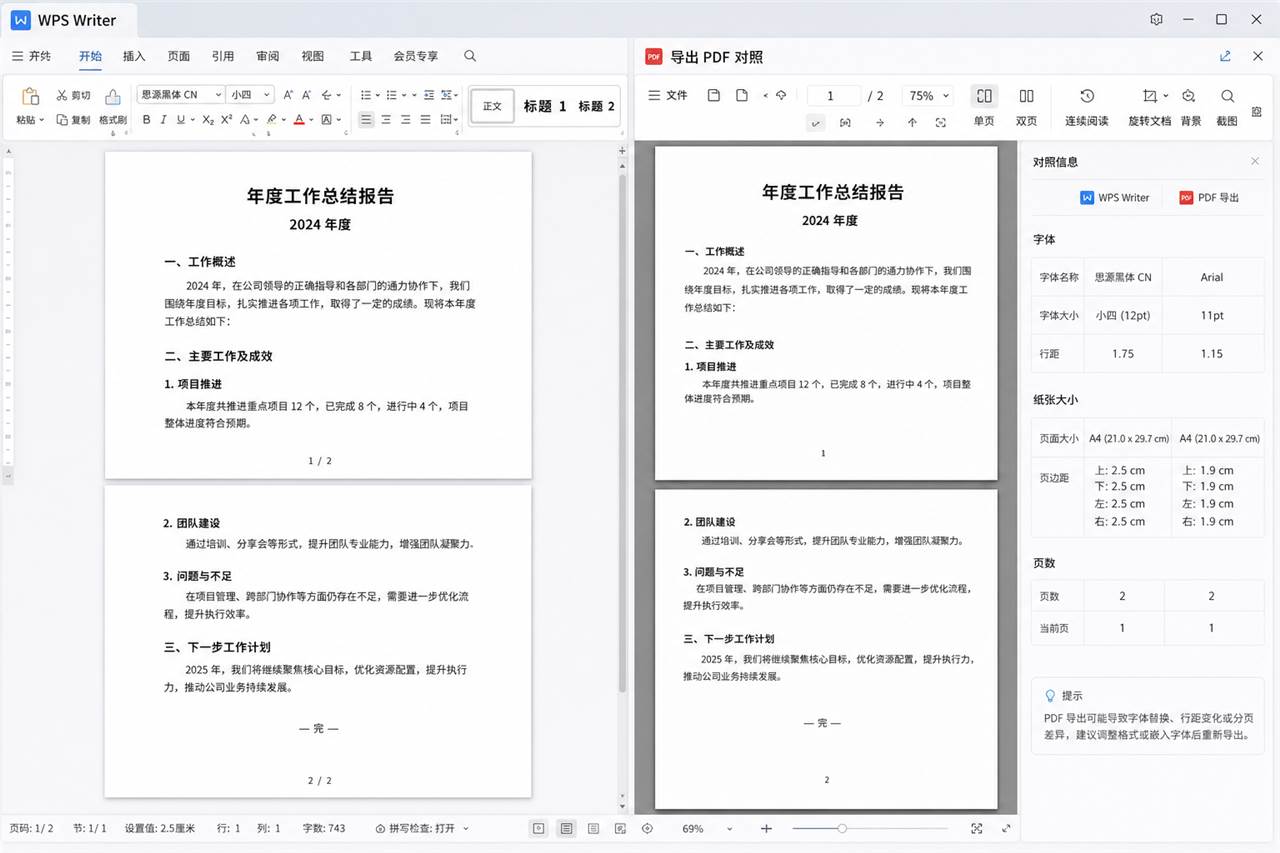
- 保留原文件,不覆盖。
- 将修正版另存为DOCX,并关闭后重新打开。
- 逐页检查目录、页码、表格、脚注和文本框。
- 需要固定视觉效果时,额外导出PDF作为阅读版本。
- 对方需要继续编辑时,同时交付DOCX,并说明使用的字体。
常见问题
同一文件在两台电脑页数不同,文件一定坏了吗?
不一定。字体、默认打印机、纸张和程序版本差异都可能改变分页。
导出PDF正常,DOCX仍错乱怎么办?
PDF固定的是显示结果,不能证明DOCX结构完全兼容。需要继续编辑时仍应处理字体、分页和对象设置。
可以把所有文字改成同一种字体吗?
不建议作为第一步。标题、正文、公式和特殊符号可能分别依赖不同字体,统一替换会产生新的问题。
排版问题先判断是文件还是环境
同一文件只在当前电脑错乱,而其他设备显示正常,优先检查本机字体、默认打印机和页面设置;多台设备都错乱,则更可能是文档本身。电脑同时安装两套办公软件时,还要结合WPS与Microsoft Office共存检查确认文件究竟由哪个程序打开。
如果双击文件总是进入不希望使用的程序,先调整WPS默认打开Word、Excel和PPT的文件关联,再比较排版。否则你看到的“修复前后差异”,可能只是两种渲染环境不同,并不是文档内容真的被改坏。
- 先制作副本,保留原文件;
- 记录缺失字体和替换字体;
- 对比页面大小、页边距、分页符;
- 最后检查图片环绕、表格宽度和修订标记。