
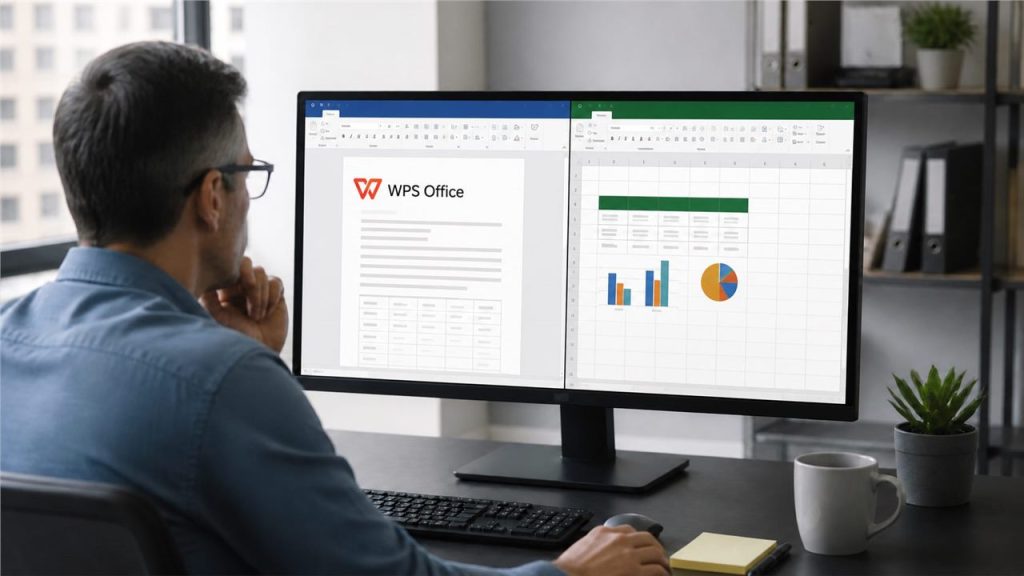
我的判断很直接:WPS和Office同时安装通常没有问题,Microsoft Office也可以保留。不过,“两个图标都能点开”只能说明程序还在,并不代表共存设置已经做好。我见到更多的其实是文件关联被重新接管:DOCX突然换了程序,XLSX双击后启动另一套组件,PDF也跟着改变。先决定每类文件平时由谁打开,再处理关联,往往比反复卸载两套程序有效得多。
需要重新建立其中一套办公环境时,可从WPS电脑版下载入口准备安装文件,安装完成后再按本文逐项设置文件关联。
我会先查这四件事
一、同时安装前先确定使用方案
先回答三个问题:日常编辑主要使用哪一套程序;哪些文件必须由另一套程序打开;是否依赖特定加载项、宏或企业模板。如果没有使用方案,后安装的程序可能重新接管常见扩展名,让用户误以为前一套程序被覆盖。
| 使用需求 | 推荐设置 | 原因 |
|---|---|---|
| 日常使用WPS,偶尔用Microsoft Office复核 | 常见格式默认给WPS,保留右键“打开方式”选择 | 减少日常切换,同时保留兼容检查入口 |
| 企业模板或宏依赖Microsoft Office | DOCX/XLSX/PPTX默认给Microsoft Office,WPS按需打开 | 避免关键工作流被默认程序改变 |
| 两套程序使用频率接近 | 按文件类型逐项设置,不使用“一键全部关联” | 更容易控制每类文件的打开行为 |
| 多人共用电脑 | 分别检查各Windows账户的默认应用 | 默认应用可能按用户保存 |
二、安装顺序不是唯一决定因素
后安装的软件可能提出接管文件格式,但真正需要核对的是当前Windows默认应用,而不是记住一个永远有效的安装顺序。安装或更新任何一套程序后,都应重新打开DOCX、XLSX、PPTX和PDF样本,确认实际启动的是预期组件。
安装期间不要同时运行两套程序的更新、修复或卸载任务。如果WPS安装向导已经出现却卡住,应先结束其他明确存在的安装任务,再单独重试,不要把文件关联问题当成安装失败。
三、分别设置文件关联
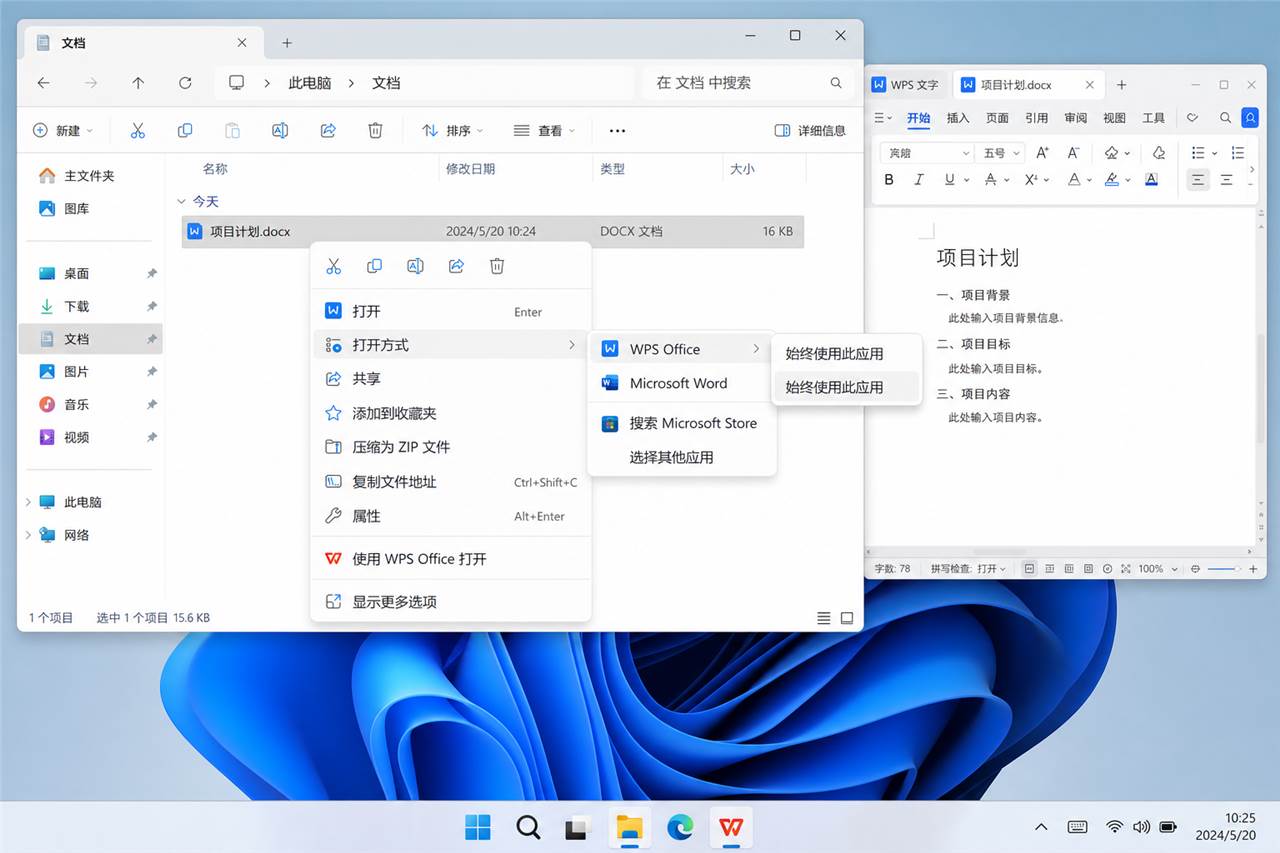
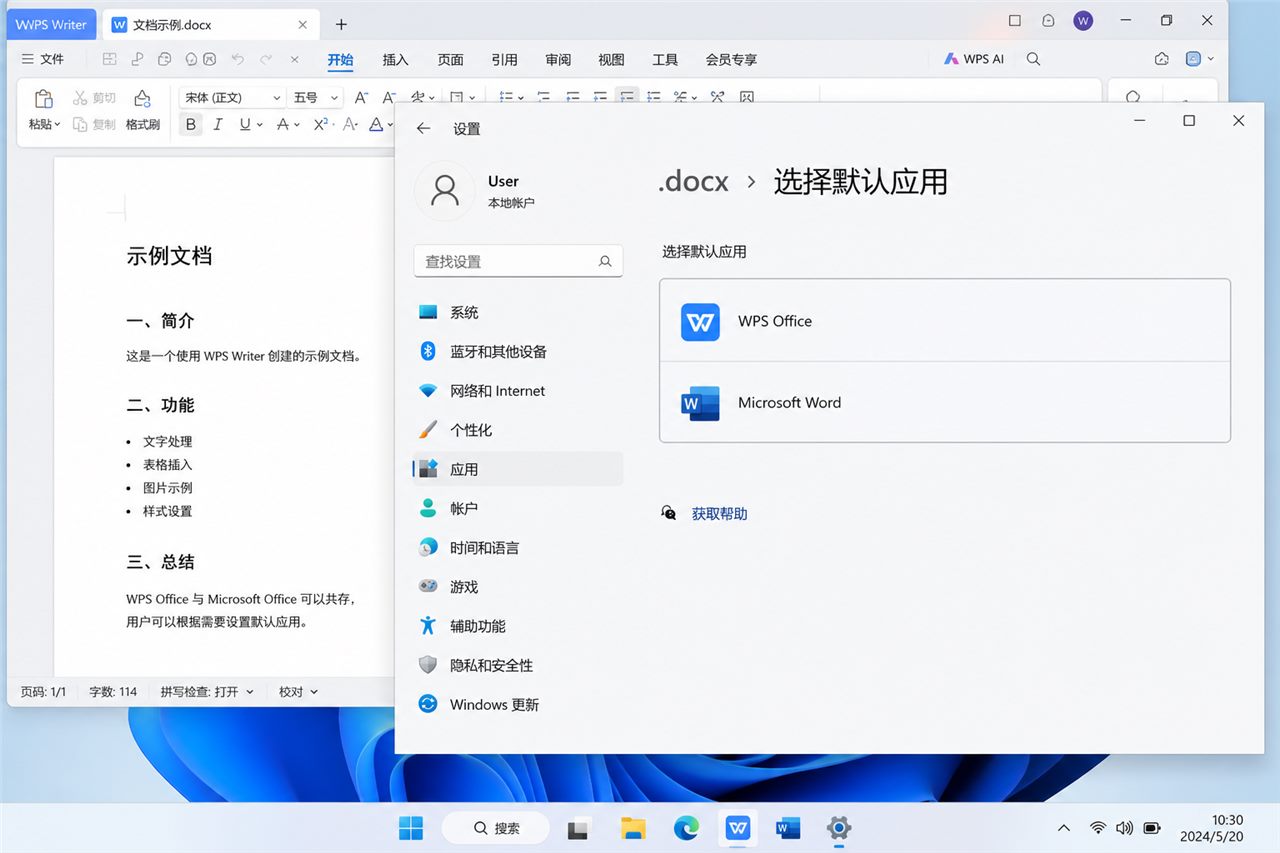
- 在Windows中打开“设置 → 应用 → 默认应用”。
- 按扩展名或应用查找需要调整的文件类型。
- 分别设置
.docx、.xlsx、.pptx和.pdf。 - 打开一个测试文件,确认标题栏和任务管理器中的程序名称。
- 再使用右键“打开方式”测试另一套程序,确认两边都能读取。
四、怎样判断是文件关联问题还是真冲突
- 双击文件启动了另一套程序:优先检查默认应用。
- 右键选择后能够正常打开:程序本身通常可以运行,问题集中在关联。
- 只有带宏、加载项或特殊字体的文件异常:重点检查功能依赖和兼容性。
- 两套程序都无法打开同一文件:先验证文件是否损坏,而不是继续更改关联。
- 任意文件都导致某一程序闪退:记录程序版本、错误时间和Windows事件,再考虑修复或重装。
五、完成共存设置后的验证清单
- 分别新建DOCX、XLSX和PPTX测试文件。
- 用默认程序打开、编辑、另存并重新打开。
- 使用另一套程序打开副本,核对字体、分页、公式和动画。
- 确认PDF没有被意外改成不需要的默认程序。
- 重启Windows后再次双击测试文件。
常见问题
安装WPS后,Word文件图标变了怎么办?
先实际双击确认打开程序。若启动程序不符合需要,再在Windows默认应用中重新指定DOCX打开方式。
两套程序会互相删除吗?
正常安装不会因为另一套程序存在就自动删除它。真正需要关注的是文件关联、加载项和更新任务。
可以一部分格式用WPS,另一部分用Microsoft Office吗?
可以。按扩展名设置默认应用,比一次性让某个程序接管全部格式更容易控制。
共存是否稳定,要看实际打开路径
两套办公软件能否共存,不能只看桌面上是否有两个图标。更可靠的判断是:同一份测试文档能否分别从两个程序内部打开、保存后格式是否保持、双击文件时实际调用的是哪一个程序。需要重建其中一套环境时,先参考WPS彻底卸载与重装准备,不要直接剪切程序目录。
安装过程本身不稳定时,应先完成WPS Office电脑版安装与首次验证,再调整文件关联。先确认程序能独立运行,再决定Word、Excel、PPT和PDF分别交给哪个应用,排查路径会清楚很多。
- 分别从两个程序内部打开测试文件;
- 记录默认打开程序和文件图标变化;
- 有插件冲突时一次只停用一个变量;
- 重要文档先用副本测试保存结果。