
1
确认 Windows 版本
当前 WPS 技术规格列出 Windows 11、 Windows 10、Windows 8.1 和 Windows 7。 使用较早系统时,安装前先核对系统要求。

本页整理 WPS Office Windows 电脑版下载入口、 当前公开版本、系统要求以及安装前文件核验方法。 下载前先确认 Windows 系统和处理器架构, 再选择适合当前电脑的版本。
当前公开版本与系统要求
信息核验时间:2026-08-23。 当前 WPS 页面公开显示 Windows 32 位版与 Windows ARM 版版本信息。 版本后续可能更新,下载时请再次核对打开页面显示的信息。
先确认系统、处理器架构、当前版本和安装文件状态, 再进入安装流程,可以减少版本选择错误、 系统不兼容和重复安装。
当前 WPS 技术规格列出 Windows 11、 Windows 10、Windows 8.1 和 Windows 7。 使用较早系统时,安装前先核对系统要求。
Intel / AMD Windows 电脑先查看系统类型; ARM 设备使用对应的 Windows ARM 版本, 不要混用不同架构的安装程序。
如果电脑已经安装 WPS, 先记录现有版本,再与当前下载页面显示的信息比较, 确认需要升级以后再安装。
下载完成后先检查文件名称、保存路径和数字签名。 如果签名验证异常或文件来源与预期不一致, 先停止运行并重新核对下载文件。
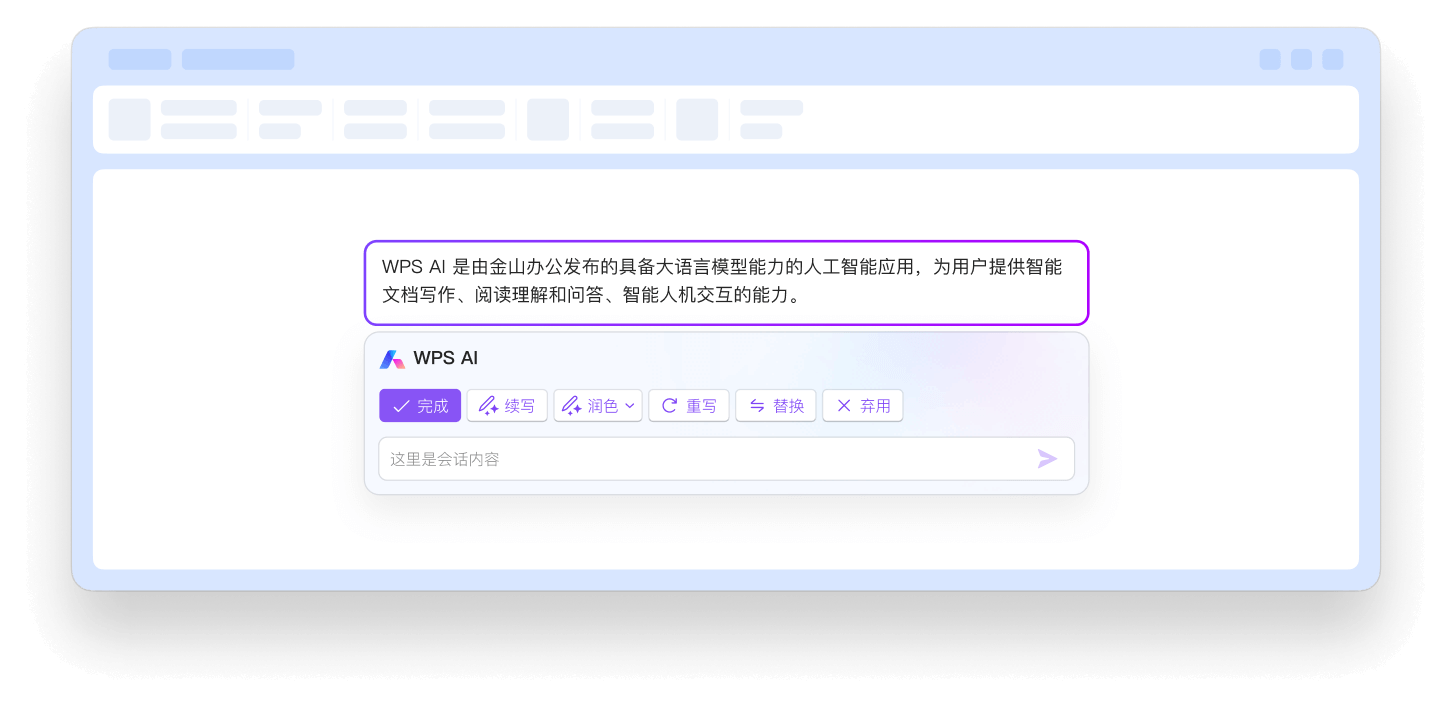
解锁AI帮我写文档、AI生成PPT、AI数据助手、 AI阅读助手等AI能力,让WPS AI为你提供更加智能、 高效的办公体验。
新用户即享 15 天体验。 解锁写文档、做 PPT 等智能功能,开启高效办公新篇
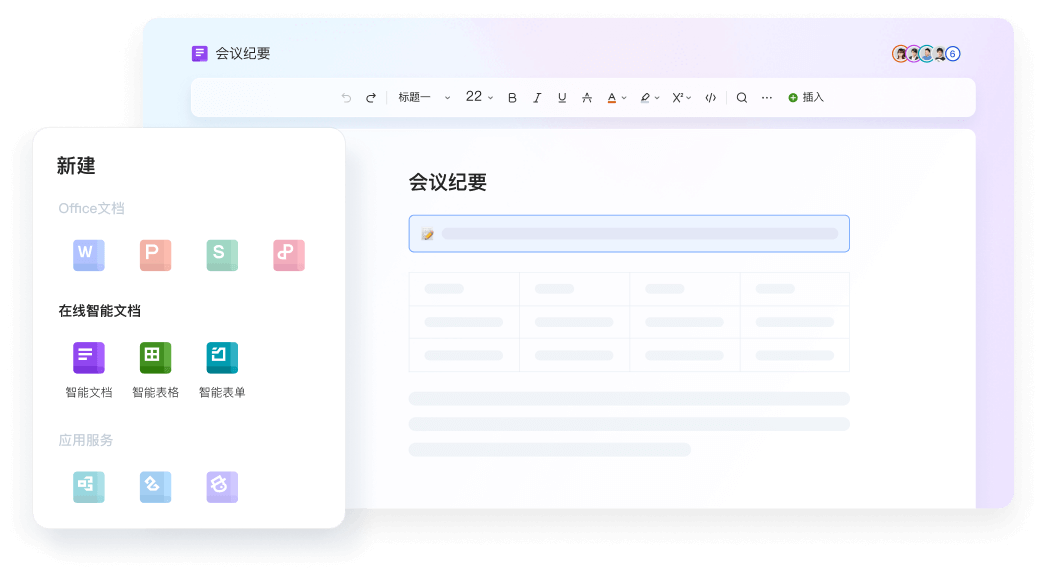
打破常规!「智能文档」「智能表格」「智能表单」 三位新伙伴惊喜亮相,办公新玩法等你解锁
新设计,界面更清晰;常用功能更容易定位, 日常文档、表格和演示操作保持简洁直观。
设备切换自如,创作无界。
电脑码字、手机配图,手机起草、电脑完善,全程流畅。
WPS Mac版怎么下载?说明MacBook上WPS Off…
WPS Microsoft Store版怎么下载?说明Win…
WPS离线安装包适合目标电脑无法联网或网络不稳定的场景。本文…
WPS旧版本下载前先区分软件降级与文档历史版本,再检查自动升…
助力企业协作管理的办公利器。 登录企业账号,畅享高效办公新体验。

本页面提供 WPS Office Windows 电脑版下载入口, 并整理下载安装前需要确认的系统版本、 安装步骤和常见故障。 下载完成后先检查文件名称、来源和数字签名, 再运行安装程序。
WPS Office可以下载安装并使用基础办公功能。 部分云服务、会员模板、PDF高级工具和AI功能 可能需要登录账号或开通对应服务, 具体以软件内当前显示为准。
当前 WPS 技术规格列出 Windows 11、 Windows 10、Windows 8.1 和 Windows 7。 安装前还应确认电脑处理器架构、 内存和可用磁盘空间。
先确认安装文件是否完整, 再检查数字签名、Windows版本、 处理器架构、磁盘空间、管理员权限 和电脑中已有的WPS安装状态。 已经出现明确错误码时, 优先按错误码和失败阶段继续排查。
下载完成后, 在Windows中右键安装文件, 打开【属性】→【数字签名】查看签名状态。 同时核对文件名称和下载来源。 如果签名验证异常或文件状态与预期不同, 先停止安装并重新核对文件。
可以在WPS Office客户端设置或关于页面查看当前版本, 也可以重新访问本页面核对当前下载入口。 更新前保存正在编辑的文件; 更新完成后重新启动软件, 再检查常用组件是否正常运行。