
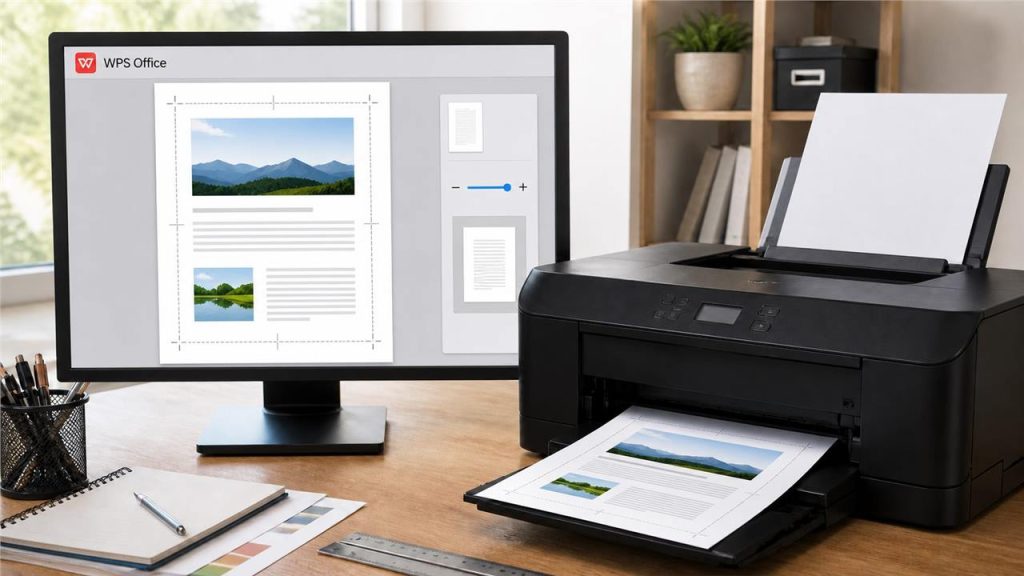
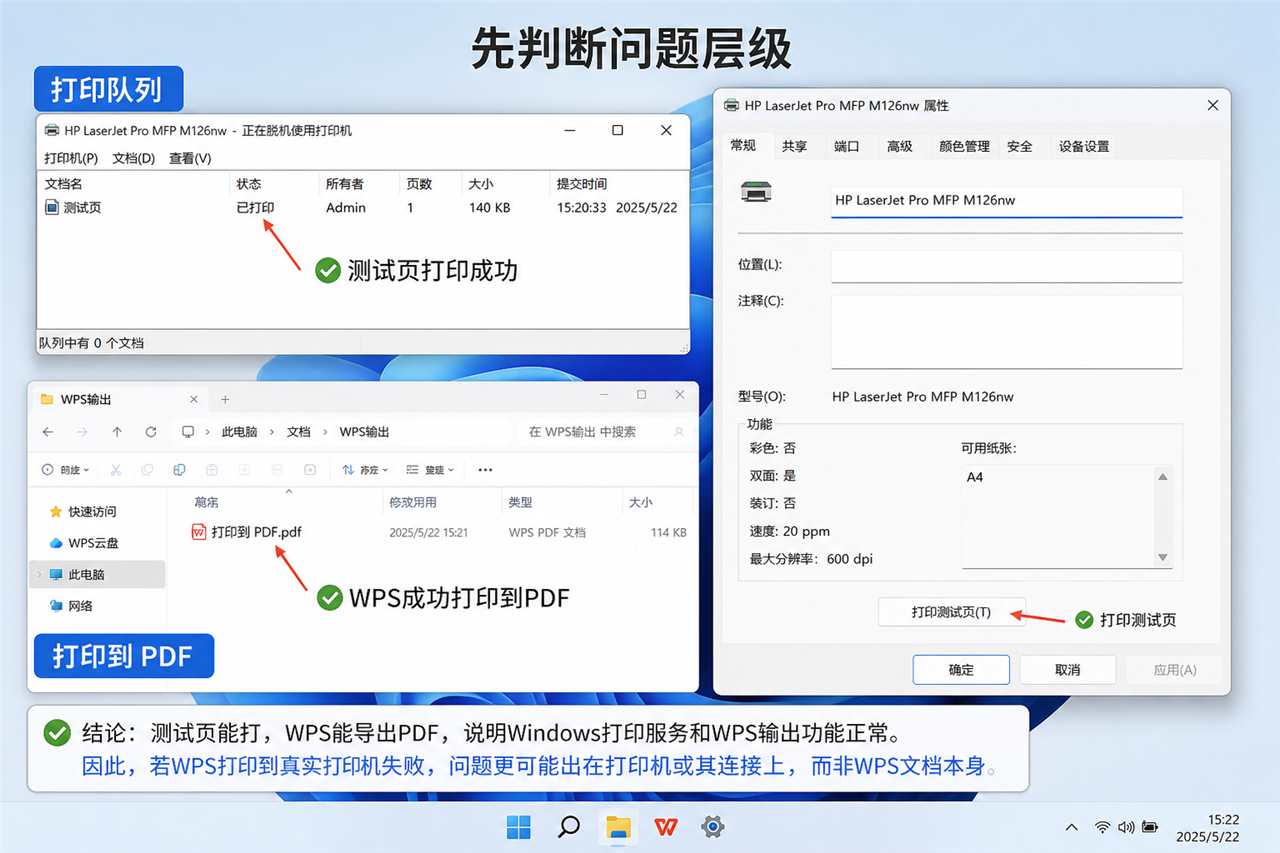
碰到WPS打印空白,我不会先重装驱动,也不会只盯着打印预览。预览只是文档和页面设置生成的结果,真正落到纸上还要经过打印机、纸张、缩放、打印区域、驱动和队列。最快的定位办法是做三次对照:原文档打印、打印到PDF、打印Windows测试页。三次结果一对,问题在哪一层通常就清楚了。
只有WPS打印异常且修复无效时,再考虑从WPS下载电脑版入口准备重装文件;Windows测试页也失败时应先处理打印机。
三组对照最省时间
一、先做三组对照测试
| 测试 | 结果 | 说明 |
|---|---|---|
| 把当前文档打印到PDF | PDF正常 | 文档渲染基本正常,继续检查实体打印机和驱动 |
| 把当前文档打印到PDF | PDF也空白或缺页 | 重点检查文档内容、打印区域和WPS设置 |
| 打印Windows测试页 | 测试页失败 | 问题不只在WPS,应检查打印队列、连接和驱动 |
| 新建简单文档打印一行文字 | 简单文档正常 | 原文档的页面、对象或打印区域更可疑 |
| 其他程序也打印异常 | 多个程序一致 | 优先处理Windows与打印机层面 |
测试时先只打印一页,避免反复输出整份文档。记录选择的打印机名称、纸张、方向、缩放和份数,确保每次只改变一个条件。
二、检查WPS打印窗口中的关键选项
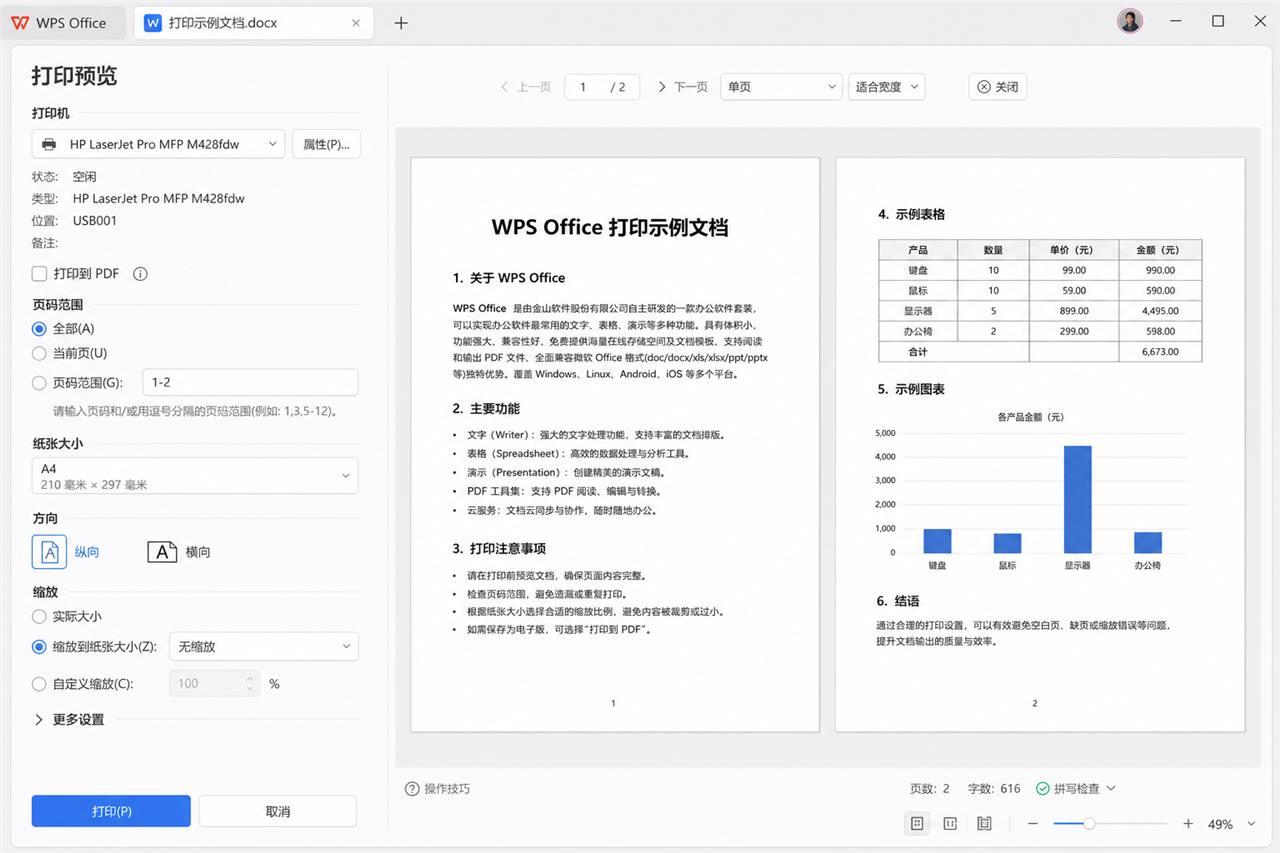
- 是否选中了正确的实体打印机,而不是旧设备或虚拟打印机;
- 打印范围是全部、当前页、选定内容还是自定义页码;
- 纸张尺寸是否与打印机纸盒中的纸张一致;
- 纵向、横向和缩放是否符合文档;
- 是否启用了每版打印多页、手动双面或奇偶页打印;
- 颜色、灰度和仅打印批注等选项是否改变了输出。
三、WPS表格打印缺列、缺页或缩得太小
表格需要额外检查打印区域、分页符、重复标题行、纸张方向和缩放。错误的打印区域可能只输出空白单元格;“将整个工作表打印在一页”可能让大表缩得无法阅读。
- 切换到分页预览,确认蓝色边界包含实际数据。
- 清除不需要的打印区域,再重新选择有效区域。
- 优先尝试“所有列调整为一页”,不要同时强制所有行也在一页。
- 检查隐藏行列、筛选结果和对象是否设置为打印。
- 导出PDF后逐页核对,再决定是否交给实体打印机。
四、检查Windows打印队列和打印机
打开Windows打印机设置,查看是否有长时间停留的旧任务。只有确认旧任务无用时再取消,不要在仍有重要文档输出时清空队列。打印机显示脱机时,检查连接、纸张、墨粉或墨水和设备错误提示。
如果Windows测试页失败,应先按照打印机型号处理驱动和连接;如果测试页正常、其他程序正常、只有WPS异常,再回到WPS版本、当前文档和打印设置。
五、恢复后的验收顺序
- 简单文档打印一页文字。
- 原文档先打印到PDF并检查。
- 实体打印机只输出问题页。
- 确认页码、方向、缩放和边距。
- 最后再恢复双面、份数和装订等复杂选项。
常见问题
预览正常,为什么纸上还是空白?
预览正常只能说明文档能够生成页面,还需要检查实体打印机、驱动、颜色设置和打印队列。
打印PDF正常,可以认定WPS没有问题吗?
可以缩小排查范围,但仍可能存在WPS与特定打印驱动组合的问题,应继续用测试页和其他程序对照。
表格只打印了一部分怎么办?
优先检查打印区域、分页符、筛选状态和缩放,不要直接调整全部列宽破坏原表。
打印问题要用对照结果缩小范围
打印到PDF也出现空白或缺页时,优先检查文档内容、打印区域和页面设置;打印到PDF正常而纸张异常时,重点检查打印机、驱动、队列和纸张。PDF本身显示异常时,先按WPS PDF打不开或空白的排查方法确认页面能否正常渲染。
表格缺列、分页不对或缩得太小时,可结合WPS表格格式与公式异常排查检查有效区域、隐藏行列和对象。每次只改变纸张、方向、缩放、范围中的一个选项,并把对照结果记下来。
- 先打印一页测试文档;
- 再打印到PDF;
- 最后打印Windows测试页;
- 三组结果对应文档、程序、系统和设备四个层面。