
要取消WPS默认打开,我通常不会动卸载。默认打开方式说到底只是Windows保存的一组文件关联,它决定双击DOCX、XLSX、PPTX或PDF时启动哪个程序。按扩展名逐项调整,再拿几个测试文件验证,比“一键取消全部关联”更可控。还有一点很容易被忽略:图标没马上变化,不代表设置没有生效。
如果文件关联异常来自程序安装不完整,可先通过WPS下载电脑版入口重新准备安装文件,完成安装验证后再调整默认应用。
先从这里下手
一、通过Windows默认应用修改
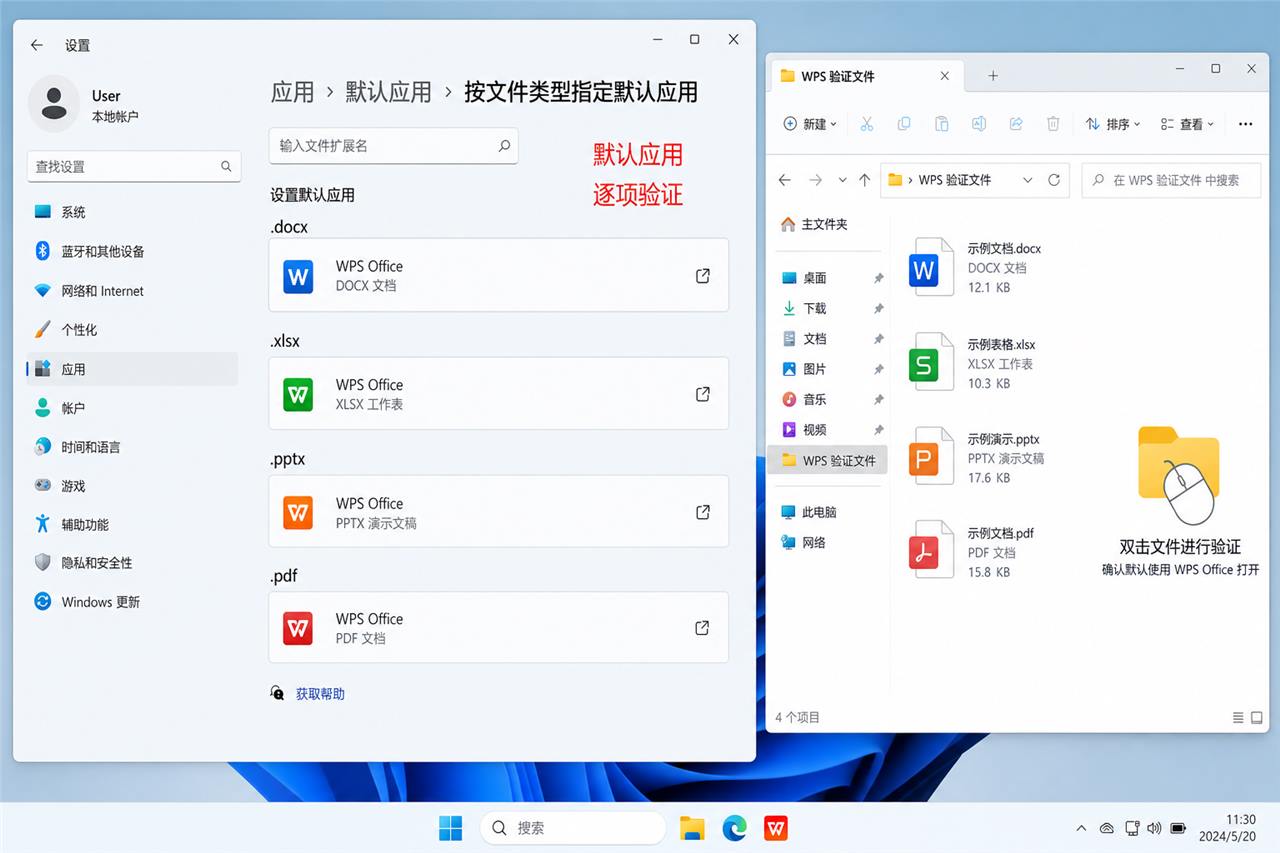
- 打开“设置 → 应用 → 默认应用”。
- 搜索WPS Office、Word、Excel或PowerPoint,也可以按文件类型查找。
- 找到需要修改的扩展名,例如
.docx、.xlsx和.pptx。 - 选择希望使用的程序,并确认更改。
- 对旧格式
.doc、.xls、.ppt分别重复检查。
| 文件类型 | 常见用途 | 为什么要单独检查 |
|---|---|---|
| DOC、DOCX | 文字文档 | 新旧扩展名可以指向不同程序 |
| XLS、XLSX、CSV | 表格与数据 | CSV有时会被浏览器或文本工具接管 |
| PPT、PPTX | 演示文稿 | 旧格式和新格式的默认应用可能不同 |
| 阅读与批注 | PDF关联与办公文档关联互不代表 | |
| RTF、ODT、ODS、ODP | 交换格式 | 安装其他办公软件后容易重新变化 |
二、通过WPS配置工具检查文件格式关联
WPS不同版本中,配置入口的名称和位置可能调整。通常可以从WPS首页的设置区域进入配置工具,再查找组件管理、兼容设置或文件格式关联。若界面提供按格式选择的复选项,只取消不希望由WPS接管的格式,不必把全部选项一起关闭。
如果Windows默认应用和WPS配置显示的结果不同,以实际双击文件后的启动程序为准。更改后关闭全部办公软件并重新测试;必要时正常重启Windows,让文件关联和图标缓存重新加载。
三、文件图标没有变化,不代表设置无效
文件图标可能来自资源管理器缓存。先不要重复安装或删除程序,按下面顺序判断:
- 右键文件,查看“打开方式”中的当前程序。
- 直接双击文件,核对实际启动窗口。
- 在任务管理器中查看对应进程。
- 关闭并重新打开资源管理器窗口。
- 仍未刷新时正常重启Windows。
四、用测试文件逐项验证
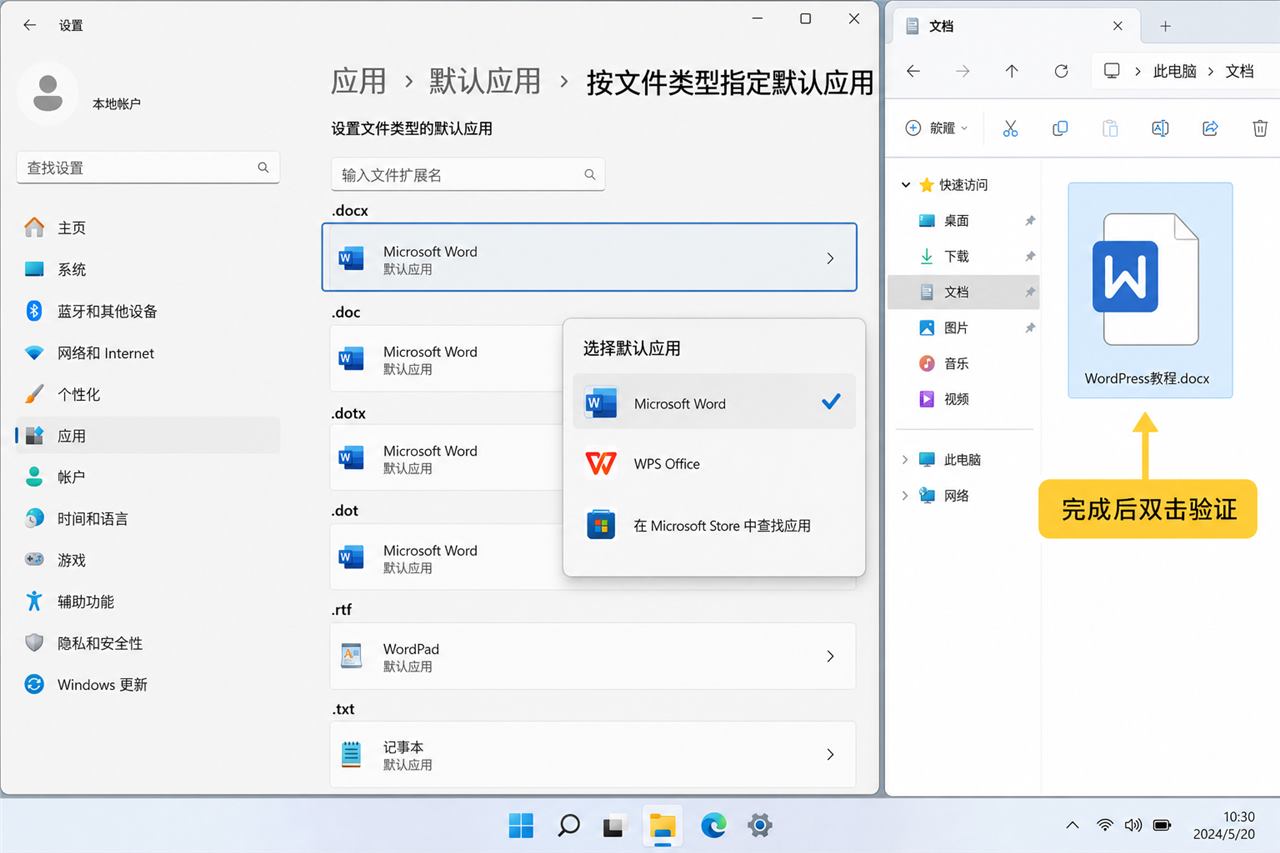
分别准备一个不含重要数据的DOCX、XLSX、PPTX和PDF。每个文件完成三次测试:双击是否启动预期程序;右键选择WPS能否按需打开;编辑副本并另存后能否再次读取。这样可以区分“默认程序设置”与“文件兼容问题”。
五、更新后默认程序又变了怎么办
软件更新、修复安装或新增办公程序后,部分扩展名可能再次询问打开方式。不要反复卸载,重新核对发生变化的扩展名即可。同时记录是哪个程序更新后发生改变,后续更新完成后优先检查同一组文件类型。
常见问题
只取消WPS默认打开PDF,可以吗?
可以。PDF与DOCX、XLSX、PPTX可以分别设置,不需要一次更改全部格式。
右键“打开方式”选择一次会永久生效吗?
只有选择了始终使用该应用,或在默认应用设置中完成关联,才会改变后续双击行为。
取消默认打开后还能继续用WPS吗?
可以。需要时从WPS内部打开文件,或右键选择WPS即可。
修改默认应用后怎样确认已经生效
如果电脑同时安装了两套办公软件,可先看WPS与Microsoft Office共存及文件关联检查,再决定每一种扩展名的默认程序。默认应用应按扩展名分别确认,不能只改一个DOCX文件就认为XLSX、PPTX和PDF也全部完成。
修改后新建四个测试文件,分别覆盖文字、表格、演示和PDF。关闭所有窗口再双击测试,观察实际启动的程序;若仍调用旧程序,重启资源管理器或Windows后再测。需要重新安装时,可按WPS电脑版安装与验证步骤恢复程序,再重新设置关联。
- DOC与DOCX分别检查;
- XLS与XLSX分别检查;
- PPT与PPTX分别检查;
- PDF单独确认阅读程序。