
WPS PDF转Word后能不能直接编辑,关键不在“点没点转换”,而在原文件究竟是文字型PDF、扫描件,还是已经缺字、加密或页面结构很复杂的PDF。处理合同、标书和论文时,建议先复制一份原文件,再判断页面类型;这样即使转换结果错位,也不会覆盖唯一原件。如果“PDF转Word”菜单根本找不到,先记下当前版本;确需补装组件时再到WPS电脑版下载核对入口,不要运行来源不明的安装包。
本机环境核对:Windows 10 Pro 22H2(19045.6466),WPS Office 12.1.0.28032。转换后重点核对文字能否选中、总页数是否一致,以及表格和图片有没有被拆散;不同版本菜单位置可能略有差异。
WPS PDF转Word:先判断普通转换还是必须OCR
打开PDF后,用鼠标尝试选中一行文字,再复制到空白文档。如果可以逐字选中,通常属于文字型PDF,优先用“PDF转Word”;如果只能框住整页图片,或者复制后什么都没有,它更接近扫描件,需要识别文字。还有一种情况是能选中文字,但顺序混乱,这往往是多栏排版、文本框或嵌入字体造成的,转换后要重点检查阅读顺序。
- 文字型PDF:先直接转换,速度快,正文准确率通常更高。
- 扫描件:先确认页面方向、清晰度和语言,再启用OCR。
- 表格或双栏页面:转换前保留PDF,转换后逐页对照,不要只看第一页。
- 加密PDF:只有在你有权限且知道密码时再解除限制,不能把权限问题当成软件故障。
WPS PDF转Word的稳妥操作顺序
- 把原PDF复制到单独文件夹,并记录页数、文件大小和是否能正常打印预览。
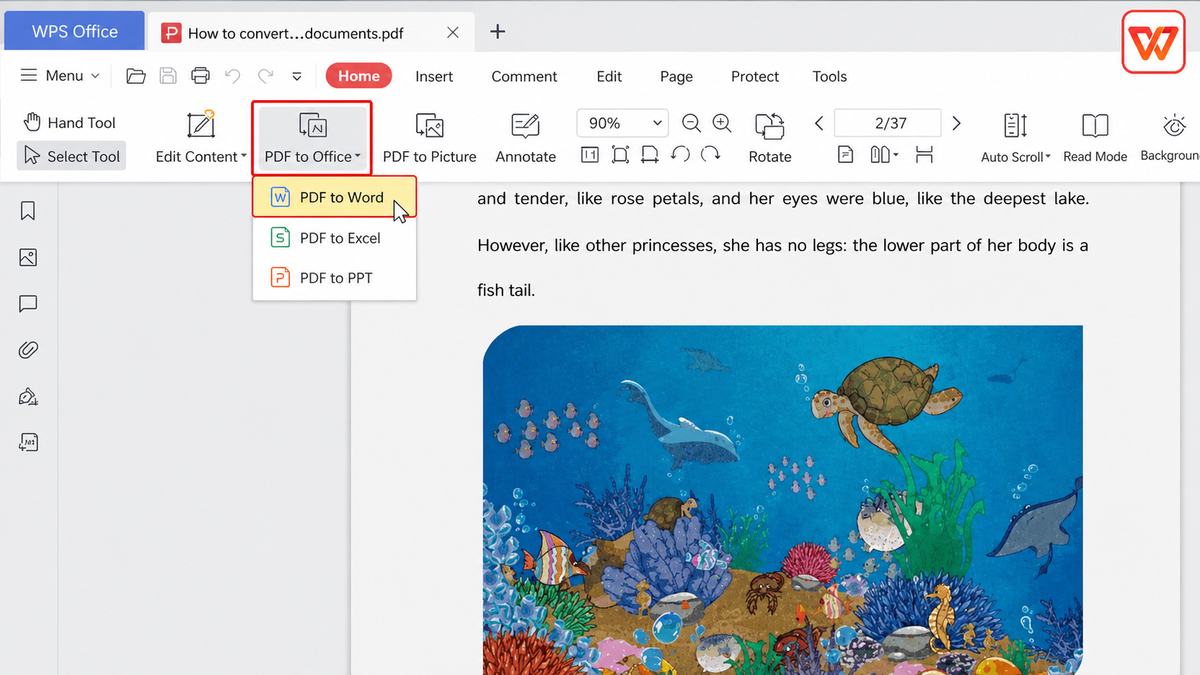
- 在WPS首页或PDF工具区选择“PDF转Word”,添加要处理的文件。
- 先转换2至3页作为样本,优先选择同时包含标题、正文、表格和图片的页面。
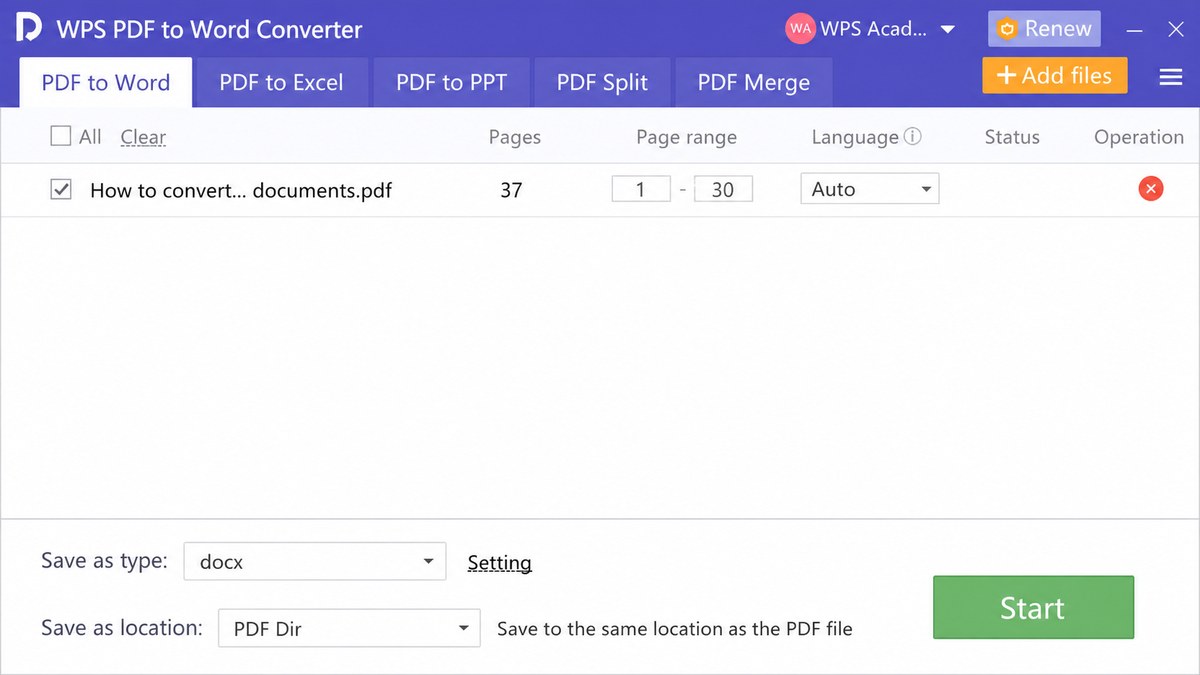
- 确认输出格式为DOCX,保存到与原文件不同的目录,文件名增加“转换版”和日期。
- 打开结果,先检查文字顺序,再检查分页、字体、表格和页眉页脚。
扫描版PDF怎样做OCR更稳
扫描件不要一上来整本识别。先把倒置页面旋转正确,删除纯空白页,再用一页测试语言和清晰度。中文、英文、数字混排时,要特别留意“0/O”“1/l”“rn/m”等容易误判的字符。印章、手写签名和浅色水印通常不会变成可靠文本,应该保留原页作为证据,不能因为识别结果看起来整齐就替换原件。
OCR完成后,用文档搜索查找几个具有代表性的编号、姓名或专业术语。如果搜索不到,说明该页可能仍是图片,或识别失败。对合同金额、身份证号、页码、脚注等关键字段,建议人工逐项核对;这一步比盲目调整字体更重要。
转换后排版乱,先修结构再修外观
很多人看到换行和字体不一致,第一反应是全选后统一格式,这可能把原有标题层级和表格结构一起抹掉。更稳的顺序是:先显示段落标记,清理多余回车和手动换行;再确认正文、标题、引用分别使用哪种样式;最后处理字体、行距和页边距。表格被拆成文本框时,可先判断是否值得重建,数据量较少时手工重建反而更可靠。
如果只是少数页面异常,可把正常页和异常页分开处理,再合并结果。若整份文件都出现乱码,先回到原PDF确认字体是否可显示,再参照WPS PDF空白或损坏排查判断是不是源文件本身有问题。转换完成但DOCX排版持续错位时,可结合WPS文字排版错乱检查逐项核对字体和分页。
完成后必须做的五项验证
- 页数与原PDF是否一致,有没有漏页或重复页。
- 随机抽查首、中、尾三处文字,复制和搜索是否正常。
- 金额、日期、编号、公式和上下标是否保持准确。
- 表格是否缺列,图片是否被裁切,页眉页脚是否串页。
- 关闭DOCX后重新打开,再导出一份测试PDF比较最终版面。
不同用途,验收重点也不同
只为摘录文字时,优先检查文字顺序和可搜索性;准备二次排版时,要检查标题层级、段落和表格能否继续编辑;用于合同修订时,则必须保留原PDF并逐项核对金额、日期、签章和页码。先明确用途,才能判断“看起来像原稿”与“内容可可靠编辑”哪一个更重要。
常见问题
为什么转换后每一行都是一个文本框?
原PDF可能使用绝对定位保存文字,转换程序为了保留视觉位置,会把内容拆成多个文本框。若目标是重新编辑长文档,可尝试换一种版式模式;仍不理想时,应优先提取纯文本并重新套用样式,而不是逐个拖动文本框。
PDF转Word失败,是文件太大吗?
文件大小只是因素之一。页面过多、图片分辨率很高、文件损坏、权限限制或临时目录空间不足都可能导致失败。先用小范围页面测试,再检查保存路径和可用空间;不要连续覆盖同一个输出文件。
转换成功后可以删除原PDF吗?
不建议立即删除。DOCX适合编辑,PDF仍是核对页码、签章和原版面的依据。确认最终文档经过复核并完成备份后,再按实际保管要求整理。
交付前做一次“抽样反查”
不要从头到尾只读转换后的Word,那样很容易被顺畅的句子骗过。更有效的办法是从尾页、表格页、含脚注页各抽一页,先看Word,再回到PDF逐项反查。数字、单位、序号和否定词应单独核对,因为这些内容即使只错一个字符,也可能改变原意。多人协作时,在文件名中标明“机器转换稿”“已核对稿”和日期,避免未复核版本被当成定稿继续流转。