
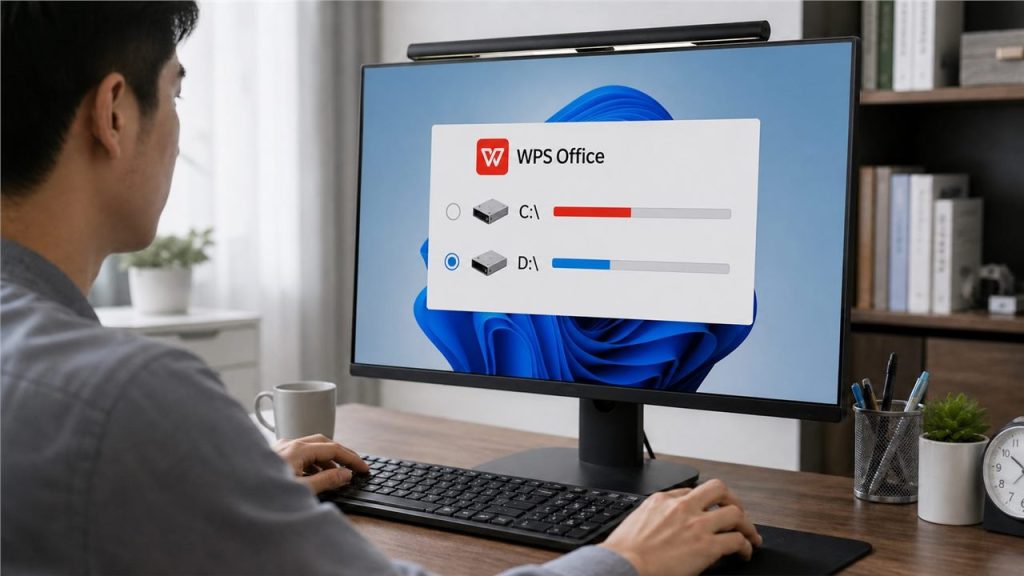
我处理WPS安装到D盘这类问题时,先纠正一个很常见的误区:安装到D盘,不等于C盘从此不能出现任何WPS文件。真正要改的是安装向导里的主程序目录;系统临时文件、当前用户配置、字体缓存和更新数据,仍可能留在系统盘。下面这套顺序是我认为最稳的做法,尤其要避免直接剪切程序目录——那样看似省事,最容易把快捷方式、组件注册和后续更新一起弄坏。
如果你还没有准备好安装文件,可先从本站的WPS下载入口核对适合Windows的版本,再回到本文选择D盘路径。
我建议按这个顺序操作
一、安装前先确认D盘适合长期使用
先打开“此电脑”,确认D盘不是临时接入的移动磁盘,也不是准备格式化、合并或更换盘符的分区。安装目录一旦建立,后续启动、修复和更新都依赖相同盘符。若D盘只是U盘、移动硬盘或网络映射盘,不建议作为程序安装位置。
- 保存正在编辑的文档并退出WPS各组件。
- 确认D盘剩余空间充足,并且当前账户可以在目标目录中新建文件夹。
- 同时检查C盘,不要让系统盘处于接近满载状态。
- 只保留一个已经下载完整的安装程序,避免同时运行多个安装任务。
| 检查项目 | 可以继续 | 先处理再安装 |
|---|---|---|
| D盘类型 | 固定磁盘,盘符长期不变 | 移动磁盘、网络盘或准备修改盘符 |
| D盘写入 | 可以正常新建和删除测试文件夹 | 提示无权限、只读或文件系统异常 |
| C盘状态 | 仍有明显可用空间 | 系统持续提示存储空间不足 |
| 安装任务 | 仅运行一个WPS安装程序 | 多个版本或其他软件同时安装 |
二、在安装向导中选择D盘路径
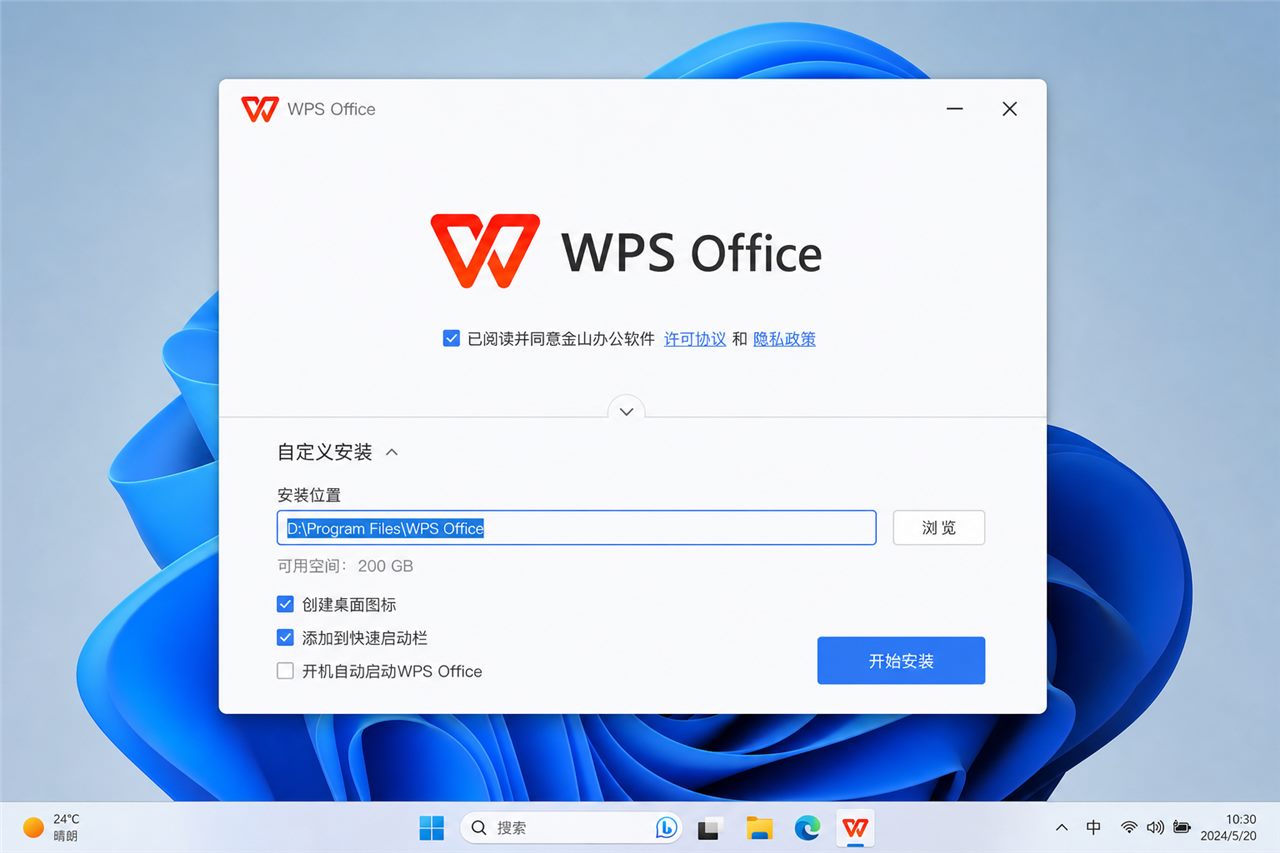
打开安装程序后,先阅读当前界面。不同版本的按钮名称和位置可能调整,如果界面提供“自定义安装”“安装路径”或文件夹图标,再展开路径设置。不要照搬旧截图中的固定位置,应以当前窗口能看到的选项为准。
- 展开安装设置,找到安装目录。
- 选择D盘下一个用途清楚的新目录,例如
D:\Program Files\WPS Office。 - 避免把程序直接装在D盘根目录,也不要选入个人文档、下载或同步盘文件夹。
- 再次核对盘符和目录后再开始安装。
- 安装期间不要修改D盘盘符,不要强制关闭安装进程。
三、安装到D盘后,C盘为什么仍然会增加占用
主程序目录和全部运行数据不是同一件事。Windows安装过程会使用系统临时目录,WPS运行时也可能在当前用户目录中保存配置、缓存、模板索引和更新信息。因此,看到C盘仍有相关文件,并不能说明路径设置失败。
真正需要核对的是:主程序的大部分文件是否位于所选D盘目录;快捷方式启动后是否调用正确位置;文字、表格、演示和PDF组件是否都能打开。不要为了追求“C盘零文件”而删除AppData、公共数据目录或用途不明的配置文件。
四、WPS已经安装在C盘,可以直接移动吗
不建议直接剪切安装目录。程序可能同时包含服务、组件注册、文件关联、卸载记录和更新任务,单纯移动文件夹容易出现快捷方式失效、组件缺失或下次更新失败。
更稳妥的顺序是:先保存本地文档和个人模板位置,正常卸载现有程序,重新启动Windows,再使用同一份已核验安装程序重新安装,并在安装界面选择D盘。若只是文档备份或云文档缓存占用较大,应先在WPS的存储管理中查看能否单独更改位置,不必为了缓存位置重装整个程序。
五、安装完成后的五项验证
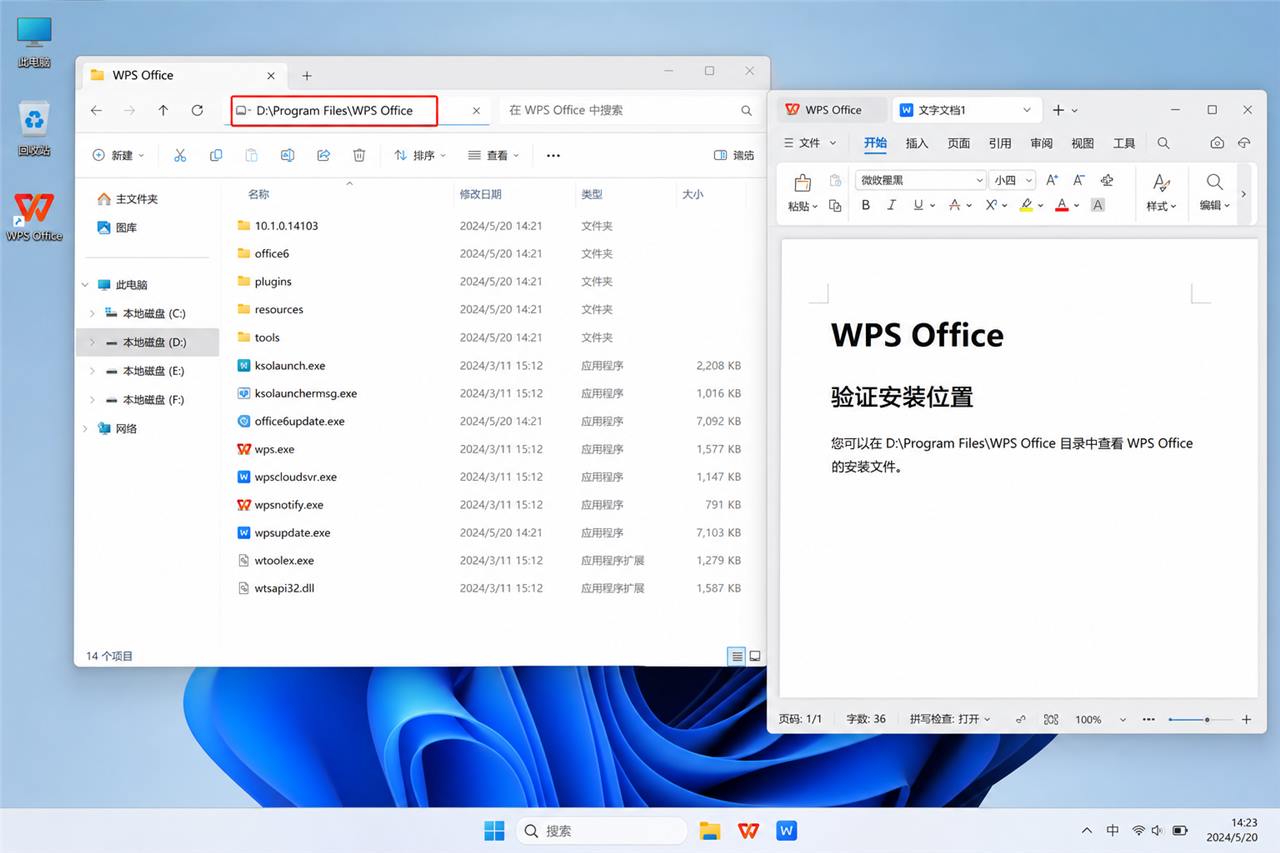
- 从开始菜单打开WPS,确认主窗口可以正常显示。
- 检查快捷方式属性或任务管理器中的文件位置,确认主程序位于D盘目标目录。
- 分别新建文字、表格和演示文件,保存到一个测试文件夹。
- 打开一个本地PDF,确认组件能够读取页面。
- 重启Windows后再次启动,排除仅在安装完成当次能够打开的情况。
常见问题
安装路径选了D盘,为什么桌面仍然出现快捷方式?
快捷方式只是启动入口,不代表程序安装在桌面或C盘。应查看快捷方式指向的目标文件位置。
把D盘盘符改成E盘会怎样?
原有快捷方式、更新任务和组件引用可能继续寻找旧盘符。程序安装完成后应尽量保持盘符稳定。
D盘空间很多,C盘很满,可以直接开始吗?
不建议。安装过程仍可能使用系统盘临时空间,先清理C盘并确认Windows可以正常更新和写入,再开始安装。
安装路径之外,还要检查什么
如果安装程序还没有正常打开,先按WPS安装包双击没反应的排查顺序处理,等安装窗口能够稳定出现后再改路径。路径问题与启动问题混在一起处理,最容易出现反复卸载、重复下载却仍找不到原因的情况。
准备安装前也可以对照WPS Office电脑版安装教程核对系统版本、剩余空间和安装后验证。本文解决的是“装到哪里”,完整安装教程解决的是“安装过程是否正常”,两篇内容配合使用更容易一次完成。
- 安装前记录目标盘符和剩余空间;
- 安装后核对主程序位置,不用桌面图标判断安装盘;
- 文字、表格、演示和PDF至少各打开一次。