
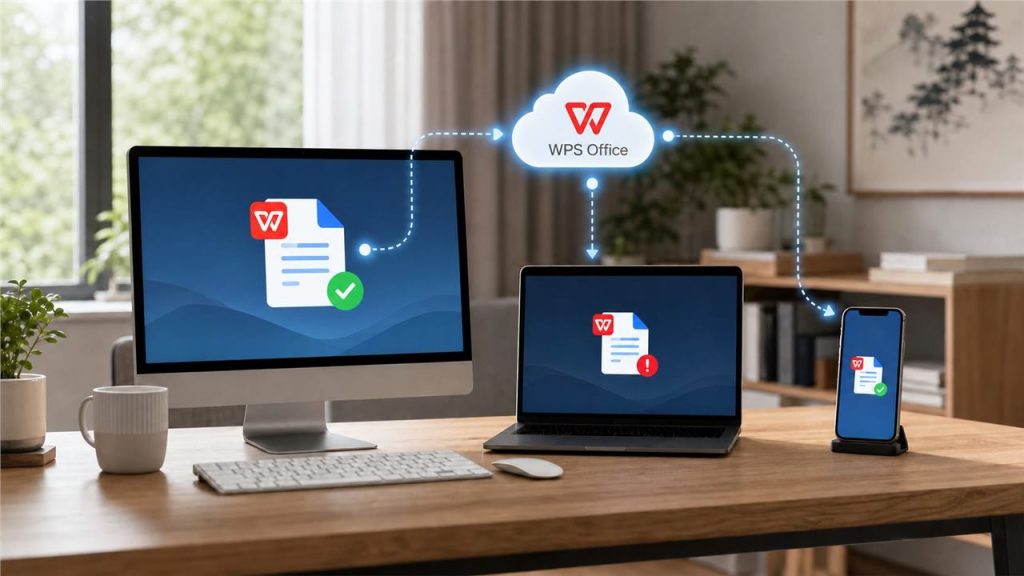
遇到WPS云文档不同步,我第一步不是反复点上传,而是先保住最新内容。多设备环境里,两个文件名字相同,不代表内容相同;修改时间也可能受设备时间影响。把眼前内容最完整的一份另存到普通本地目录,再比较文件大小、版本记录和登录账号,才不会让旧版本把新内容覆盖掉。
同步问题如果伴随客户端损坏,可在保留本地最新副本后,通过WPS Office电脑版入口准备修复或重装所需文件。
先保文件,再查同步
一、先把最新内容保存到独立本地副本
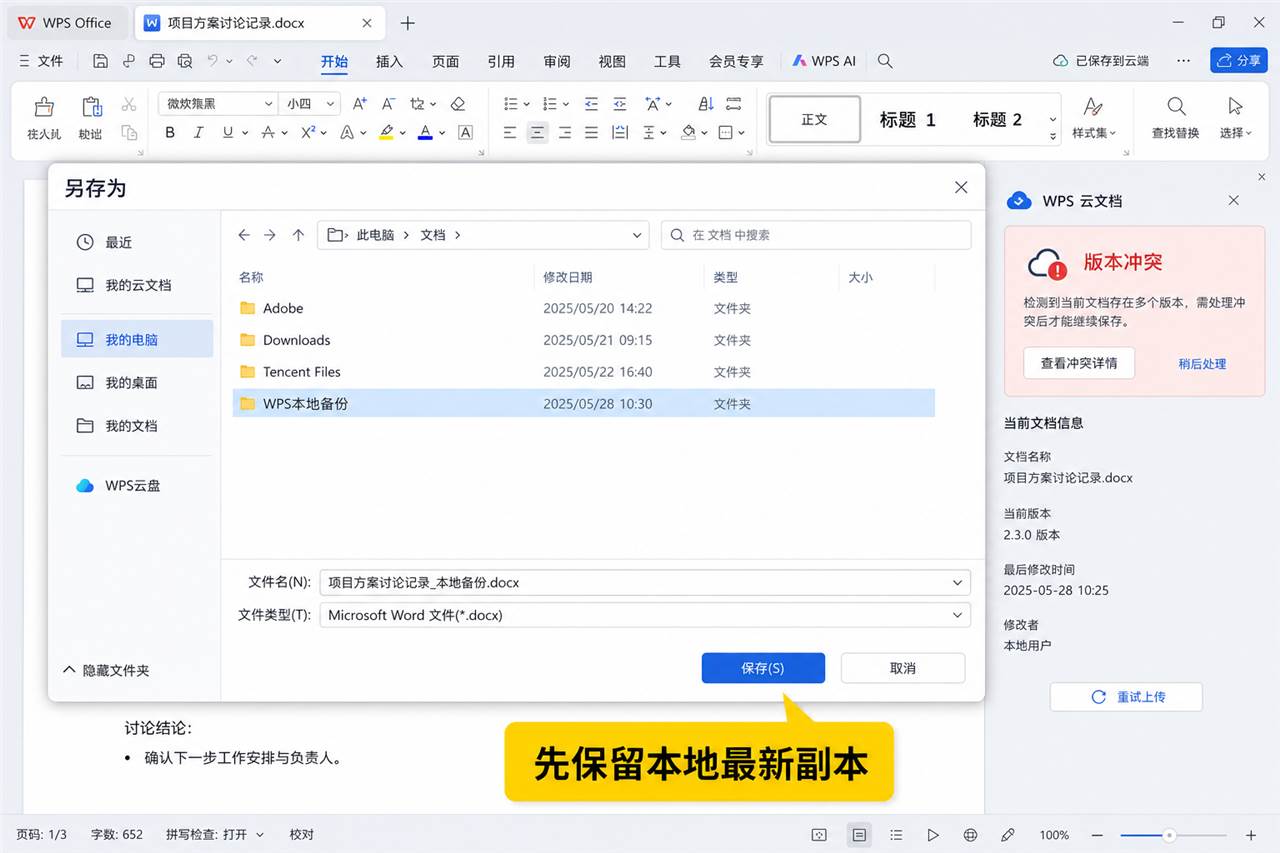
- 停止在多台设备上同时编辑同一文件。
- 在内容最新的设备上执行“另存为”,保存到本地普通文件夹。
- 在文件名中加入日期和设备标记。
- 关闭后重新打开本地副本,确认内容完整。
- 云端旧版本暂时不要删除,保留对照和恢复机会。
二、确认登录的是同一个账号和空间
先查看WPS当前登录账号,再到另一台设备核对账号标识。个人空间、团队空间、共享文件夹和别人发送的链接可能展示相似文件名,却不是同一个存储位置。退出登录前先确认本地文件已经保存,避免把尚未上传的修改误认为云端已有备份。
| 现象 | 优先检查 | 处理方向 |
|---|---|---|
| 电脑能看到,手机看不到 | 账号、空间和文件夹位置 | 核对完整路径与账号 |
| 显示上传中但长时间无变化 | 网络、文件占用、大小和队列 | 关闭编辑后单独上传测试副本 |
| 出现多个同名版本 | 多设备同时编辑或冲突副本 | 逐份比较并保留最新内容 |
| 文件旁显示错误标记 | 同步任务失败或权限变化 | 打开提示并记录完整错误 |
| 共享文件突然不能编辑 | 共享权限或团队空间状态 | 确认当前账号权限和文件所有者设置 |
三、上传失败时按四层检查
1. 网络
用浏览器打开一个常用网页确认连接可用,再切换到稳定网络。不要同时进行多个大文件上传测试。
2. 文件
记录格式和大小,关闭占用该文件的其他程序。把测试副本移动到短路径、普通文件夹,避免同步盘套同步盘。
3. 账号与空间
确认账号没有退出、空间可用、目标文件夹有写入权限。团队或共享文件还要确认权限是否被更改。
4. 客户端状态
记录WPS版本号,关闭全部WPS窗口后重新启动。版本中提供存储管理时,检查云文档缓存位置是否可写、磁盘是否有空间。
四、多设备版本冲突怎样合并
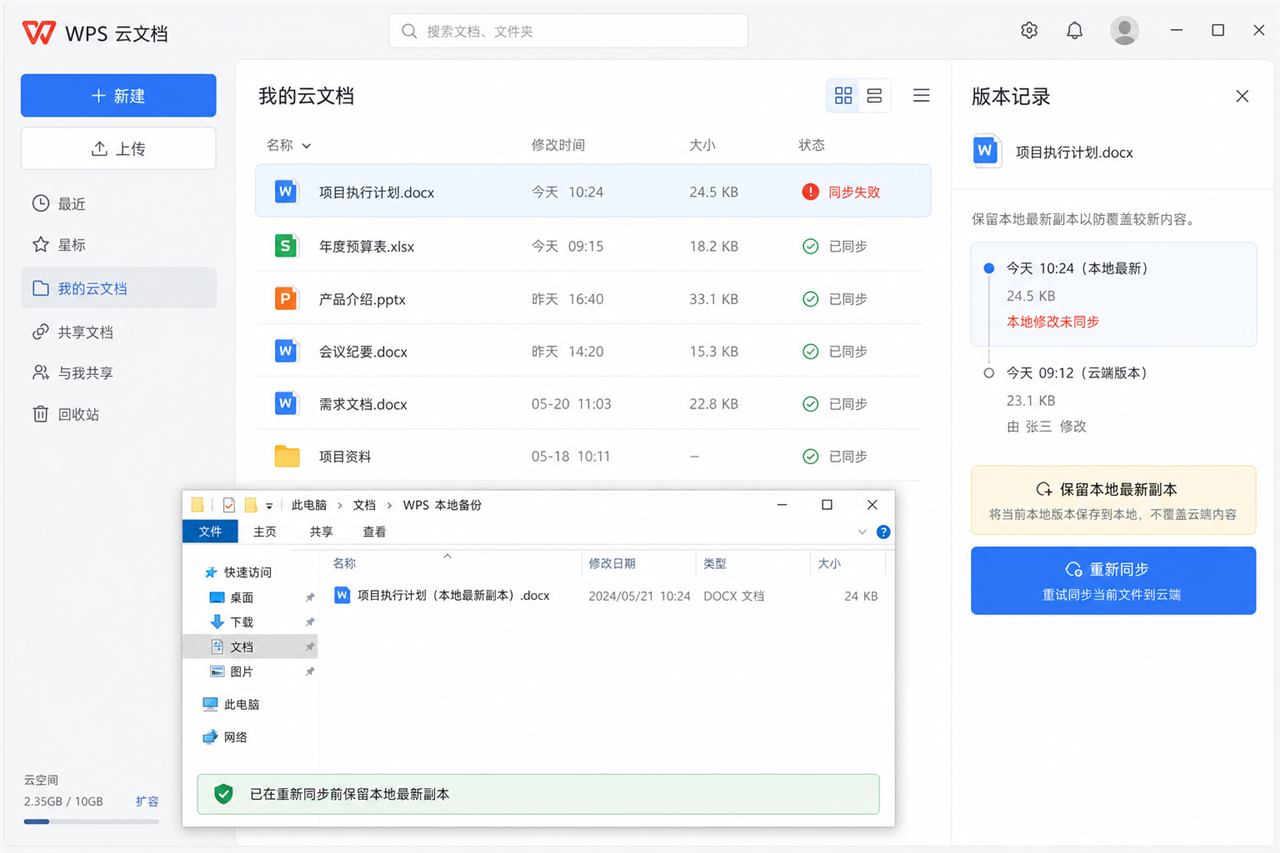
- 将每个候选版本下载或另存到不同文件名。
- 按修改时间初筛,再逐段、逐表或逐页比较关键内容。
- 选定一份作为主版本,把其他版本中缺少的内容复制进去。
- 保存新的“合并版”,关闭并重新打开验证。
- 确认合并版已经同步后,再整理旧副本。
表格包含公式、引用和多个工作表时,不建议仅根据文件大小判断新旧。文字文档也要检查修订、批注和页眉页脚,避免只复制正文。
五、同步恢复后的验证
- 在电脑端新建一个不含敏感信息的小测试文件。
- 等待同步状态完成并记录时间。
- 在另一台设备打开,添加一行测试内容并保存。
- 回到电脑端确认新内容和修改时间出现。
- 删除测试文件前确认回收站与版本记录行为符合预期。
常见问题
退出账号再登录能解决不同步吗?
可能刷新账号状态,但退出前必须先保存尚未上传的本地内容,并确认当前账号。
本地文件和云端文件哪个优先?
没有统一答案。应比较实际内容、修改时间和版本记录,先把每个候选版本另存,再决定主版本。
上传大文件一直失败怎么办?
先用小文件验证账号和网络,再检查大文件格式、大小、占用状态和目标空间。不要在不稳定网络下连续覆盖同名文件。
同步恢复后还要做一次版本核对
如果问题发生在更新之后,先按WPS更新异常恢复步骤确认客户端状态,再继续处理同步。表格文件包含公式和外部引用时,可结合WPS表格公式不计算排查检查合并后的文件是否仍能正确计算。
同步恢复不能只看一个绿色状态图标。应在电脑新建一个无敏感信息的测试文件,等待上传完成,再在第二台设备修改并保存,最后回到电脑核对内容与时间。只有双向修改都能被识别,才说明账号、网络、文件和版本状态已经重新连通。
- 保留本地最新副本;
- 对比账号与目标空间;
- 逐份处理冲突文件;
- 完成一次跨设备双向验证。