
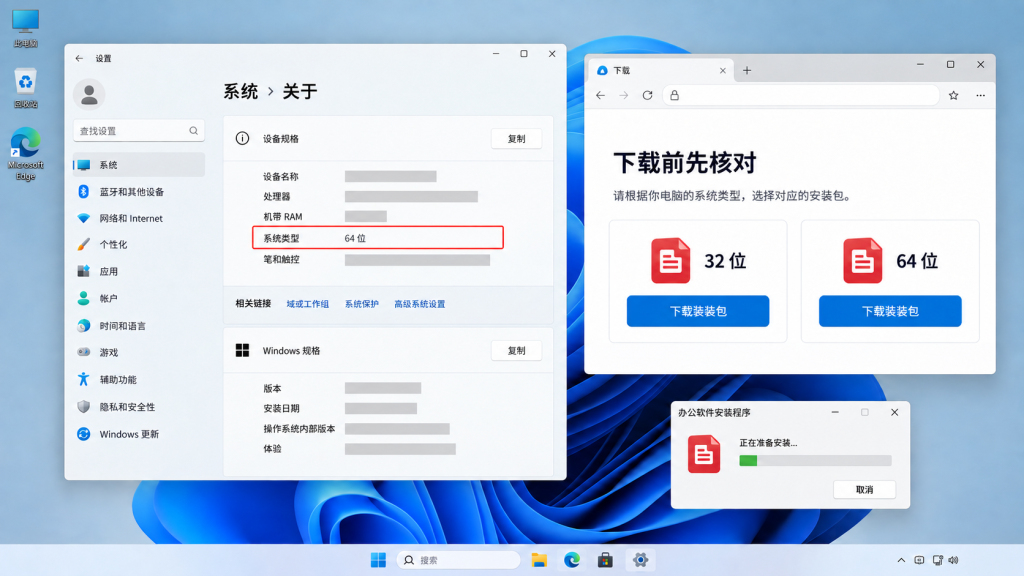
WPS 32位和64位怎么下载,第一步不是看电脑用了几年,也不是只看内存大小,而是在 Windows 的“设置 → 系统 → 关于”中找到“系统类型”。它会同时告诉我操作系统位数和处理器架构;只有先看懂这一行,后面的安装包选择才有依据。
本文负责下载前的架构判断、安装包选择和下载后的位数复核,不重新承载宽泛的“WPS下载”意图。需要普通 Windows 下载入口时,我会回到WPS Office Windows 下载首页;这里重点解决的是“同一个 Windows 入口里,32 位和 64 位到底选哪个”。
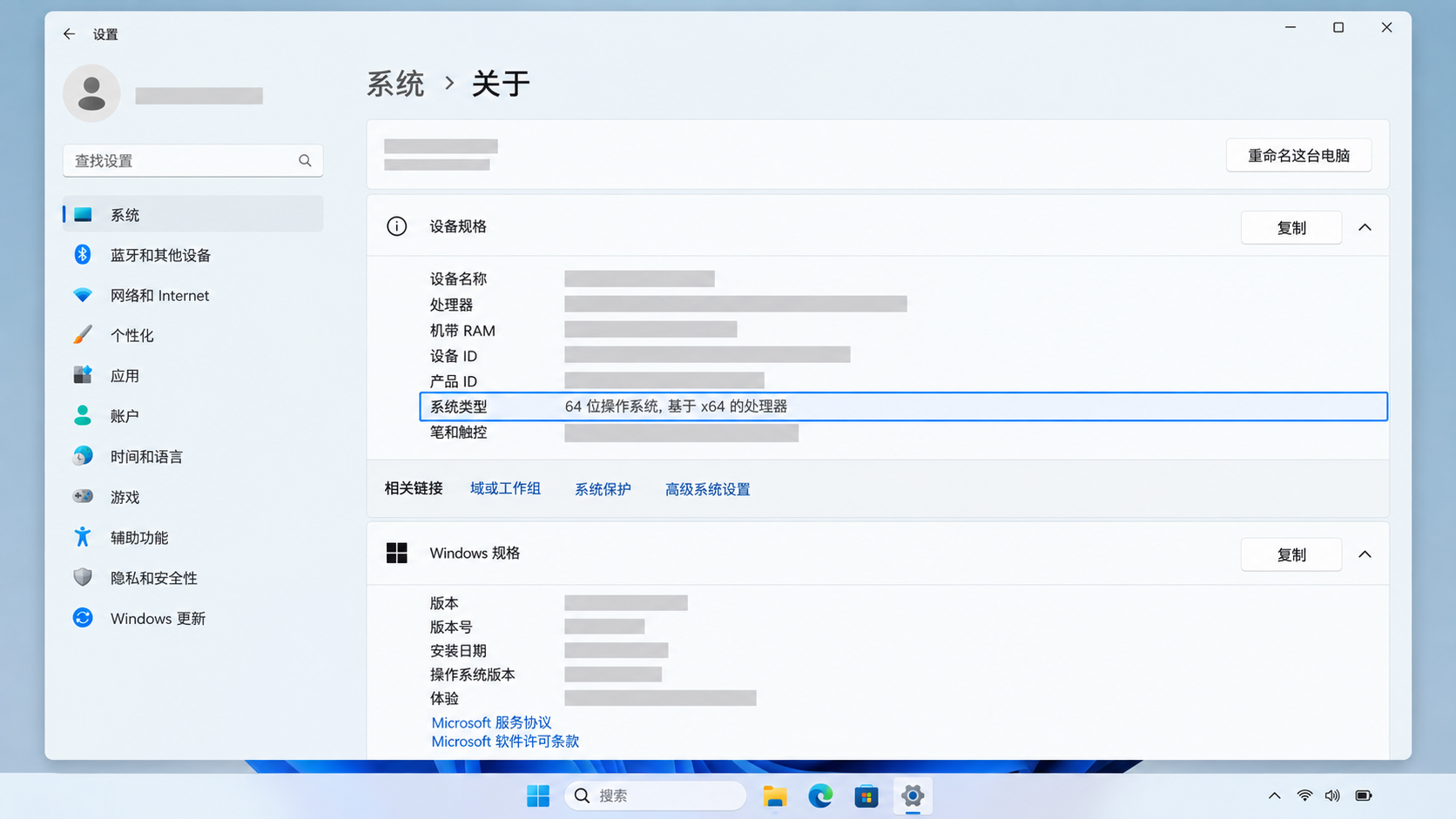
在 Windows“系统类型”里先确认三个词
- 按 Win+I 打开设置,进入“系统 → 关于”。
- 在“设备规格”中找到“系统类型”,完整读完这一行,不只盯着一个数字。
- 记录它显示的是 32 位操作系统、64 位操作系统,还是基于 ARM 的处理器。
Windows 11 本身只有 64 位版本;Windows 10 设备仍可能出现 32 位或 64 位。文章不根据外观猜系统,也不把“x64 处理器”自动等同于“当前已经安装 64 位 Windows”,因为同一行里操作系统与处理器是两个判断对象。
系统类型不同,WPS 安装包的可选范围不同
| Windows 系统类型 | 下载判断 | 停止条件 |
|---|---|---|
| 32 位操作系统 | 只能选择明确兼容 32 位 Windows 的安装包 | 下载页只提供 64 位时,不去陌生第三方站补找 |
| 64 位操作系统,x64 处理器 | 通常优先核对 64 位包;若依赖旧插件,再评估 32 位兼容需求 | 没有插件或业务兼容证据时,不仅凭“更省内存”降到 32 位 |
| 64 位操作系统,ARM 处理器 | 先确认下载页是否明确说明 ARM 或兼容方式 | 页面没有说明时,不把 x64、ARM64 当成同一包 |
如果当前 WPS 下载页面只给一个 Windows 安装入口,我只记录它实际提供的说明,不自行给安装包改名,也不根据文件名猜架构。页面没有明确提供的版本,不应该从不明镜像站补齐。
64位 Windows 不等于必须无条件安装64位 WPS
在 64 位 Windows 上,选择还要看实际工作负载和插件。处理大型表格、多个大文档或高内存任务时,64 位程序能利用更大的地址空间;但单位里的旧 COM 插件、财务加载项、模板工具或自动化脚本可能只支持某一位数。这里的关键不是“哪个更高级”,而是系统能运行、插件能加载、文件能正常完成任务。
- 普通新电脑、无旧插件:优先按系统与当前下载页推荐选择。
- 依赖行业插件:先向插件提供方确认支持的 WPS 位数,再下载。
- 从旧 WPS 迁移:先在现有 WPS 的“关于”中记录当前位数,避免更换后插件突然失效。
- ARM 设备:先完成处理器架构判断,不把“64 位”三个字当成 x64 与 ARM64 通用证明。
下载时只比较同一入口里的架构选项
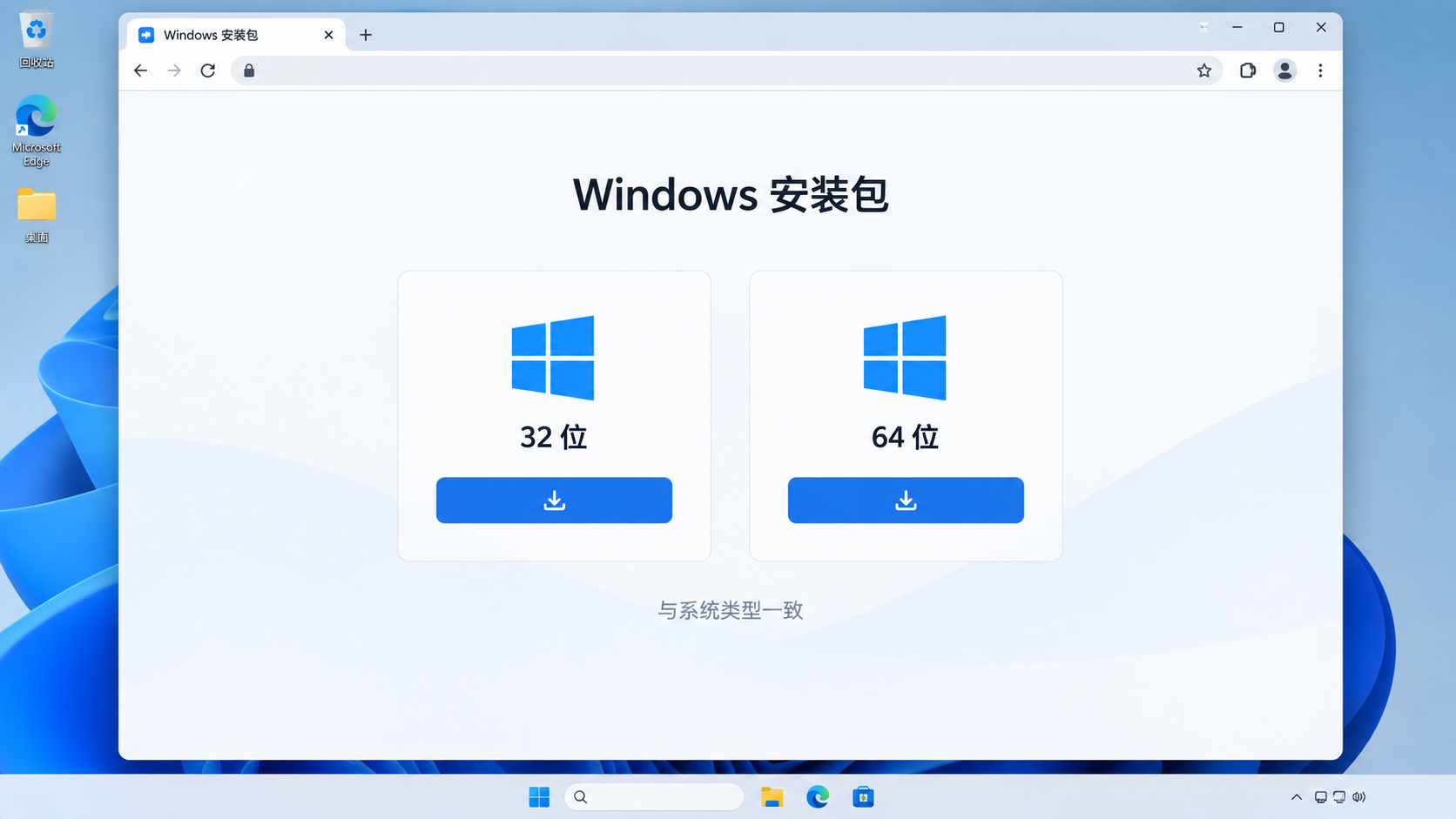
我从本站的WPS Office Windows 版选择与安装包核验页面进入下载路线,然后只比较同一可信入口中明确标注的 32 位、64 位或其他架构选项。遇到“高速下载器”“绿色精简版”或没有发布者说明的压缩包,我会停止,不把它们当成缺失架构的替代品。
下载完成后,用三个观察点确认没有选错
- 浏览器下载记录显示任务完成,安装包真实落在预期文件夹。
- 下载页的架构标注与 Windows“系统类型”一致;我不使用文件大小或文件名中的模糊缩写单独下结论。
- 运行安装程序后没有出现“不适用于此电脑”一类架构阻断;如果双击完全无反应,则转入WPS 安装包无法启动的排查,不继续更换位数碰运气。
安装后的最终验证不是“能打开”就结束
安装完成后,我打开 WPS 的“关于”页核对实际安装版本与位数,再用一个日常文档和一个必须使用的插件完成验证。两者都正常,才说明这次 32/64 位选择满足真实任务。若只需要继续完成标准安装,可按WPS Office 电脑版安装与首次验证步骤执行。
这条判断链最终应当是:系统类型明确 → 插件需求明确 → 安装包架构明确 → 下载完成 → 安装后位数与业务验证一致。少任何一环,都不建议反复换包。