
处理WPS PDF打不开,我先拿三个文件做对照,而不是先重装:出问题的原文件、它的复制副本、一个刚生成的简单PDF。只有一个文件打不开,多半要查下载是否完整、密码、权限或文件结构;所有PDF都打不开,才轮到默认应用、WPS PDF组件和系统环境。这个分流很省时间,也能避免为了一个坏文件把整个程序折腾一遍。
当所有PDF都打不开且组件修复无效时,可通过WPS电脑版下载入口重新准备安装文件;单个文件异常则不要急于重装。
先做三个样本的对照
一、用三个样本确认故障范围
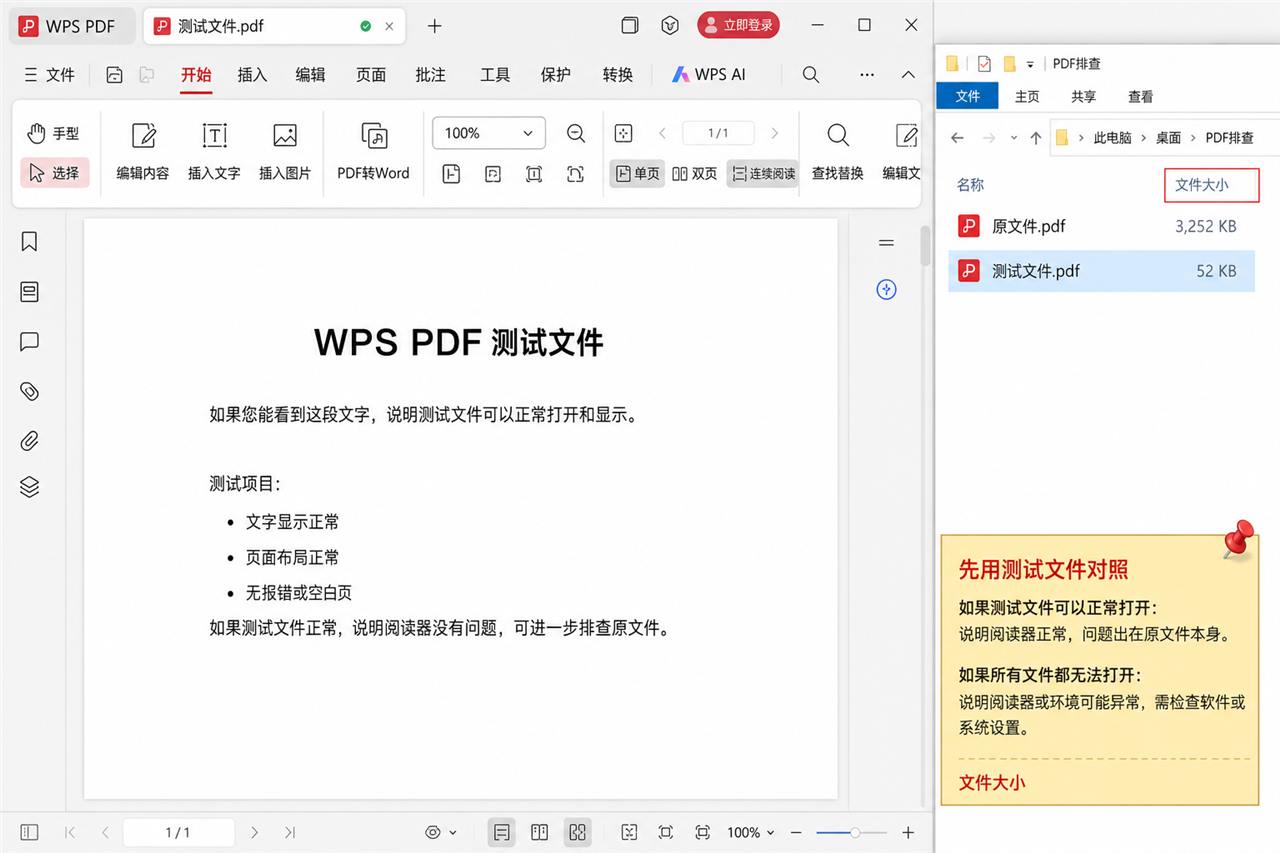
- 当前打不开的PDF原文件,只读保留。
- 同一文件的复制副本,用于改名和移动测试。
- 一个自己刚创建的简单PDF,用于验证WPS PDF组件。
| 测试结果 | 优先判断 | 下一步 |
|---|---|---|
| 只有原文件打不开 | 文件下载、权限、加密或结构异常 | 检查大小、来源、密码和其他阅读器 |
| 复制到桌面后可以打开 | 原路径权限、路径长度或同步状态 | 缩短路径并检查文件夹权限 |
| 所有PDF都打不开 | WPS PDF组件、默认应用或系统环境 | 从WPS内部打开测试文件并检查版本 |
| 能打开但页面空白 | 渲染、字体、图层或文件内容异常 | 切换页面、缩放并在其他环境对照 |
| 只有在线文件失败 | 文件尚未完整下载或同步 | 先保存完整本地副本 |
二、检查文件是否真的完整
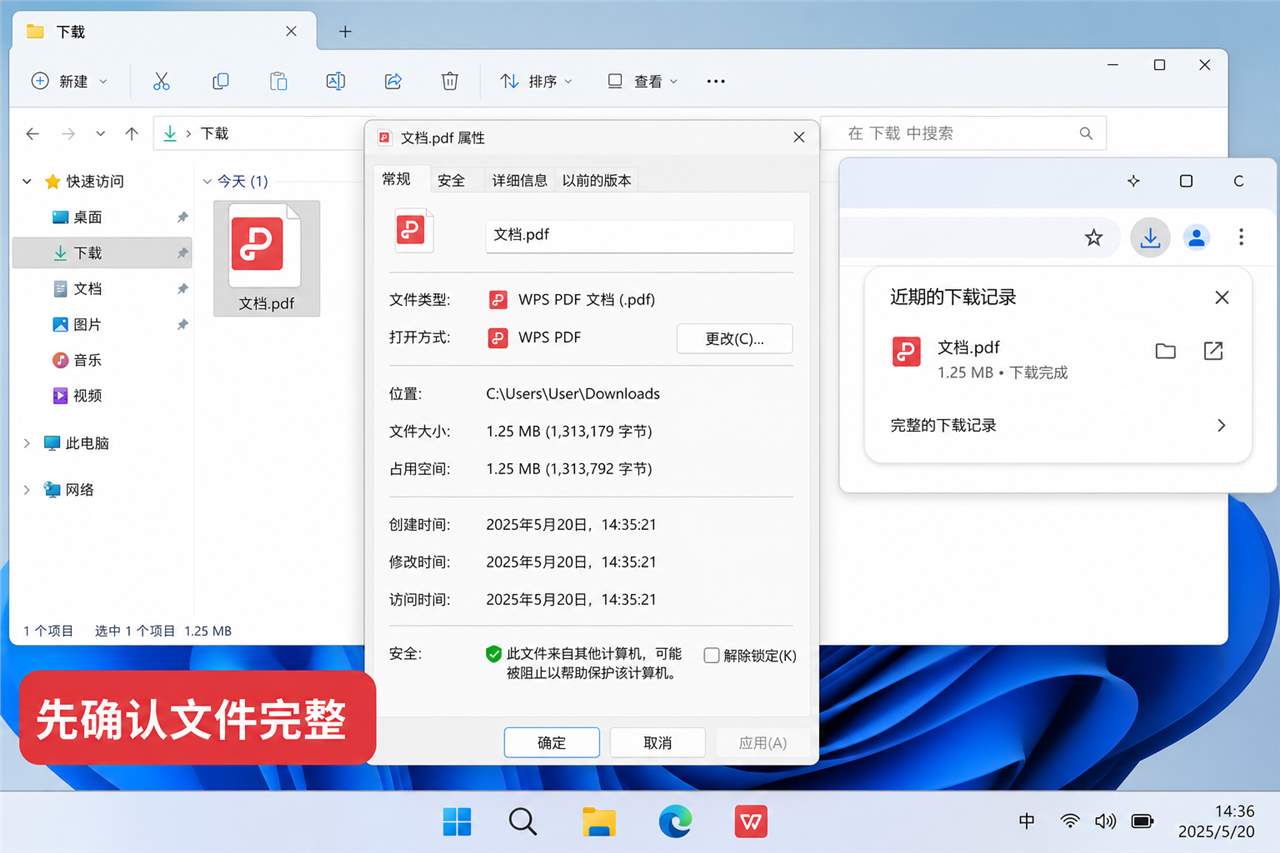
- 文件扩展名是否为
.pdf,而不是临时下载后缀; - 文件大小是否合理,是否为0KB或明显小于发送方文件;
- 从邮件、聊天或浏览器下载时,任务是否显示完成;
- 文件是否需要密码,是否有打开或打印限制;
- 复制到短路径后是否能够打开;
- 用另一阅读器或另一台设备打开时表现是否相同。
三、PDF能打开但页面空白
先切换到其他页并调整缩放比例,确认是全部页面空白还是局部页面不显示。查看页面缩略图:缩略图正常而正文区域空白,和缩略图也为空白,排查方向不同。若文件包含扫描图片、透明图层、嵌入字体或复杂矢量对象,可在另一环境打开并导出一个测试副本。
不要直接把原PDF转换为Word后覆盖。转换后的文档结构与原PDF不同,只能作为内容提取或对照手段,不能证明原文件已经修复。
四、所有PDF都打不开时检查WPS组件
- 关闭WPS全部窗口并确认没有正在转换的任务。
- 从WPS主窗口内部选择“打开”,加载简单测试PDF。
- 记录WPS完整版本号和错误提示。
- 使用版本中提供的诊断与修复入口。
- 修复无效时,备份资料后再考虑正常卸载、重启和重新安装。
五、需要进一步处理时保留什么
保留文件大小、页数、是否加密、文件取得方式、WPS版本、Windows版本、完整错误文字和发生时间。文件含有隐私内容时,不要直接上传原件;可以制作不含敏感信息但能够复现问题的样本。
常见问题
把扩展名改成PDF就能打开吗?
不能。扩展名不会把其他格式转换成PDF,错误改名只会隐藏真实格式。
同一PDF在手机能开、电脑不能开,文件坏了吗?
不一定。可能与阅读组件、字体、权限、路径或渲染环境有关,应使用本地完整副本继续对照。
PDF提示需要密码怎么办?
只能使用文件创建者或授权方提供的密码。不要使用来历不明的解密工具处理包含敏感信息的文件。
先判断文件损坏还是阅读组件异常
只有一个PDF打不开时,先复制到短路径并用另一台设备或另一阅读环境测试;所有PDF都打不开时,再检查WPS组件和版本。若文件来自未完成的下载,可结合WPS下载失败与文件完整性检查判断文件是否在传输阶段就已损坏。
如果问题紧接着版本变化出现,继续按WPS更新后打不开的恢复步骤保留版本信息并修复。不要用改扩展名的方式把其他文件“变成PDF”,也不要在唯一原文件上反复另存或转换。
- 保留原PDF和一份测试副本;
- 记录文件大小、页数和获取方式;
- 对比单文件异常与全部文件异常;
- 涉及密码时只使用已授权的密码。