
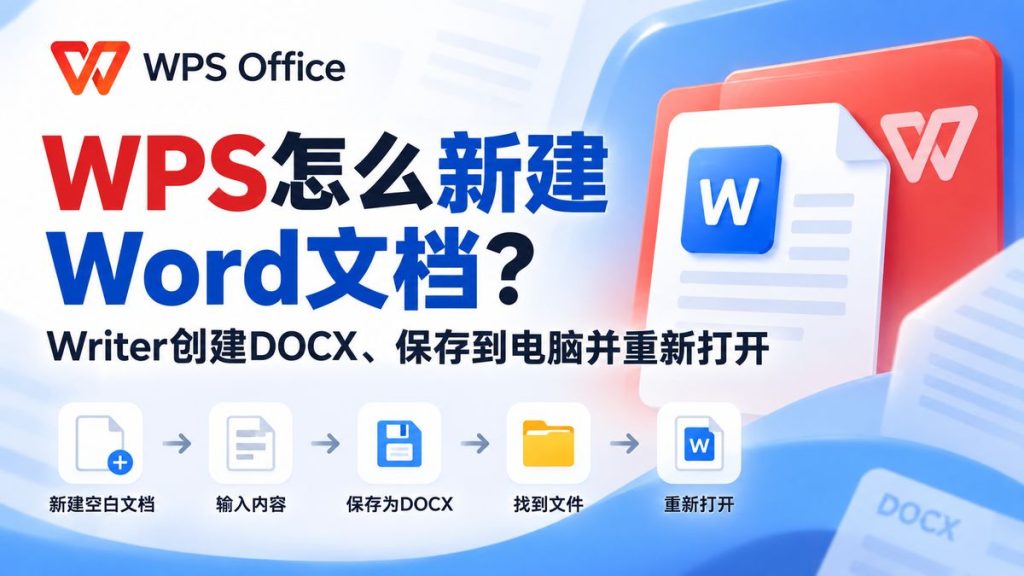
WPS新建Word文档最直接的流程是:打开 WPS Office 的 Writer / 文字组件,新建空白文档,输入内容后使用“保存”或 Ctrl+S,选择电脑上的实际文件夹,并确认保存类型为 Word 文档 .docx。最后关闭文件,再从保存位置重新打开一次;内容仍然存在,才说明这次新建和保存真正完成。
如果当前电脑还没有安装 WPS,可以先从WPS下载获取电脑端程序;如果安装文件已经准备好但还没完成安装,可以查看WPS Office电脑版安装与首次验证。已经能够正常打开 Writer 的用户,直接从下面的新建文档步骤开始即可。
第一次新建并保存Word文档:
- 打开 WPS Office。
- 进入 Writer、文字或 Docs 入口。
- 选择“新建”并打开“空白文档 / Blank”。
- 输入一段测试文字。
- 点击保存按钮,或按
Ctrl+S。 - 第一次保存时选择本地文件夹并输入文件名。
- 确认“保存类型”为 Word 文档
.docx。 - 保存完成后关闭当前文档。
- 从刚才的文件夹重新打开 DOCX,确认内容仍然存在。
先分清“新建文档”和“打开已有文档”
第一次进入 WPS Writer 时,先判断当前任务是“从零开始写一份文件”,还是“继续编辑电脑中已经存在的 Word 文档”。
| 当前目的 | 应该选择 |
|---|---|
| 从零开始写一份新文档 | 新建 / Blank / 空白文档 |
| 继续编辑已有DOC或DOCX | 打开 / Open |
| 保留原文件,再制作一份新副本 | 打开原文件后使用“另存为” |
这篇只处理第一种任务:从空白文档开始,创建一份新的 Word DOCX 文件,并确认它已经真正保存到电脑。
WPS Writer怎么新建一个空白Word文档
打开 WPS Office 后,进入 Writer、文字或 Docs 组件,再选择空白文档即可开始。
不同版本和语言环境的入口名称可能略有区别,但核心动作相同:
- 启动 WPS Office;
- 在首页找到 Writer、文字、Docs 或文字文档入口;
- 点击“新建”;
- 选择“空白文档 / Blank”;
- 等待文字编辑页面打开。
第一次验证时,不需要先改字体、模板、页边距或其他复杂设置。先输入一段容易识别的文字即可,例如:
WPS Writer 新建文档测试。
这份文件用于确认新建、保存和重新打开是否正常。
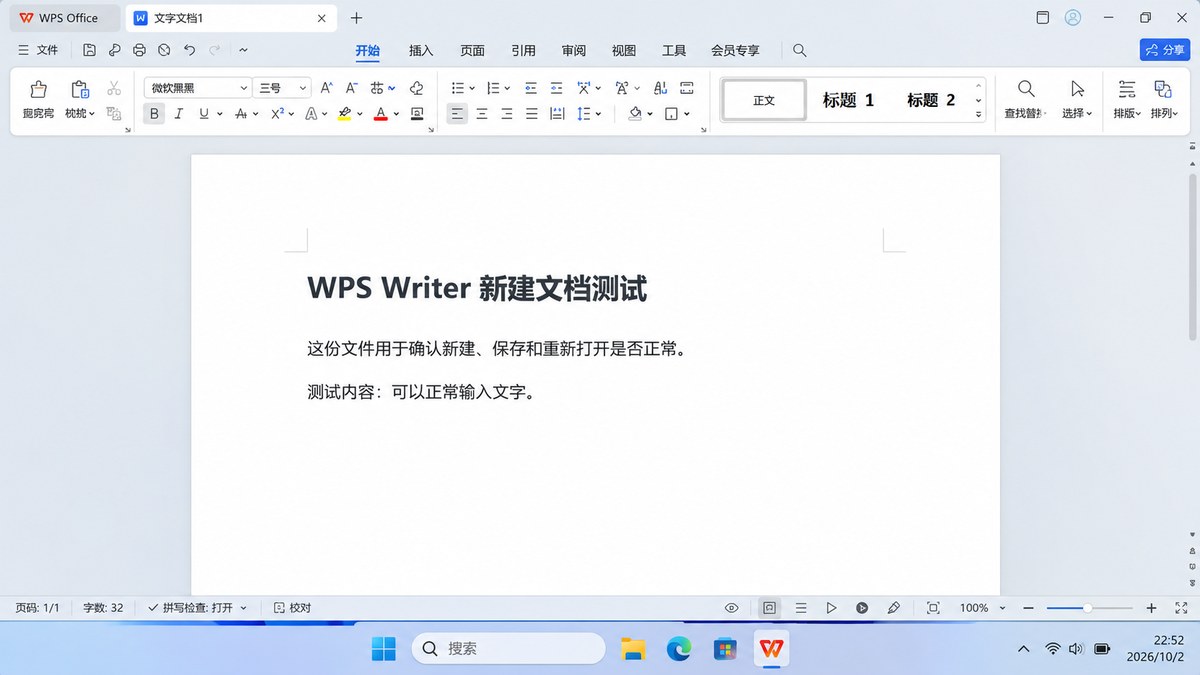
这时能看到文字,只能说明编辑器能够输入内容,还不能说明文件已经真正保存到电脑磁盘。
第一次保存WPS文档时,重点看文件保存到哪里
第一次保存新建文档时,最需要确认的是文件名、保存目录和文件类型,而不是连续点击“保存”。
可以点击 Writer 界面中的保存按钮,也可以使用快捷键:
Ctrl + S新文件第一次保存时,需要确定文件名称、位置和文件类型。
为了后面容易找到,可以先选择一个明确的本地目录,例如:
文档\WPS测试\再使用有意义的文件名:
WPS新建文档测试.docx不要长期使用:
文档1
新建文档1
新文件
这类名字。文件多以后,很容易分不清哪一份才是刚才保存的文档。
保存时为什么建议确认DOCX,而不是只看文件名
如果这份文档以后需要发给使用 Microsoft Word 的人,第一次保存时应该同时检查文件名称和“保存类型”,不要只看文件名末尾有没有写 .docx。
WPS Writer 支持 .wps、.doc、.docx、.rtf、.txt 等多种文字文档格式。
如果保存窗口当前显示的是类似:
WPS Writer Document (*.wps)而文件准备发送给使用 Microsoft Word 或以 DOCX 为主要格式的其他电脑,应该在“保存类型”中选择:
Microsoft Word Document (*.docx)再完成保存。
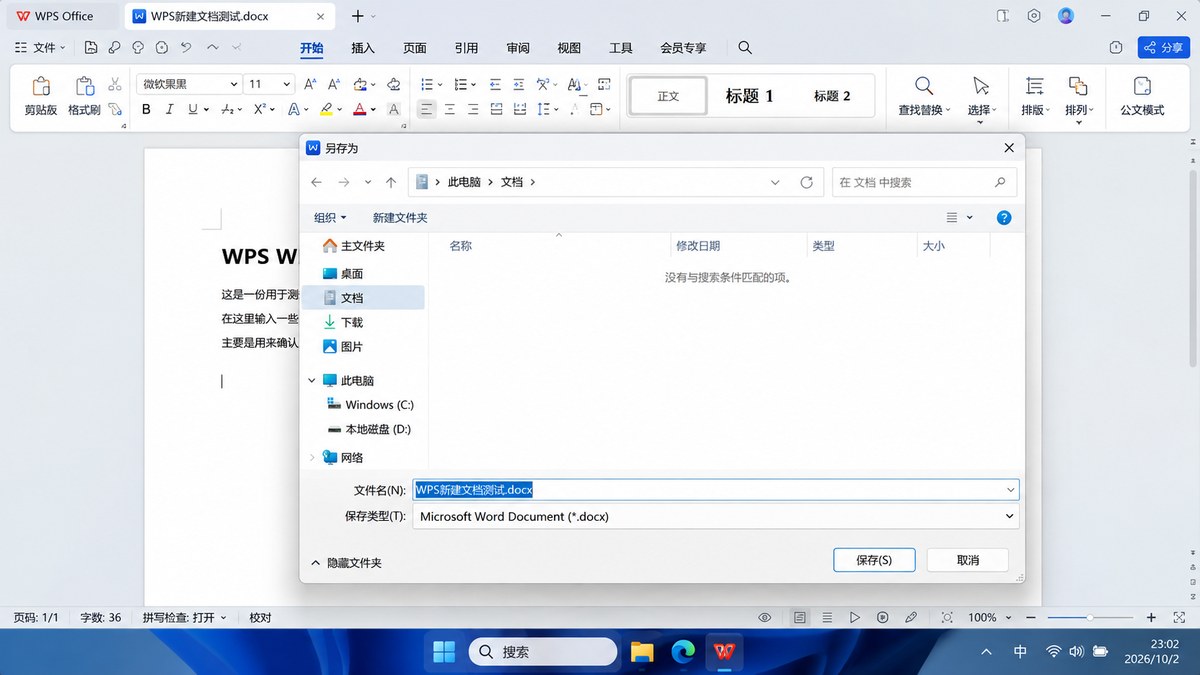
如果经常需要和 Word 用户交换文件,可以在当前版本的 Writer 设置中检查“默认保存格式”,将常用默认格式设为 DOCX,避免每次另存时重新切换。
不要只手动把.wps改名成.docx
修改扩展名不等于真正转换文件格式。
例如,一个已经存在的文件:
report.wps直接改名为:
report.docx并不会把内部文件格式真正转换成 DOCX。
正确做法是:
- 用 WPS Writer 打开原文件;
- 选择“另存为”;
- 在文件类型中选择 Word Document / DOCX;
- 保存为新的
.docx文件; - 重新打开新文件确认内容正常。
“保存”和“另存为”什么时候用
“保存”主要更新当前这一个文件,“另存为”则用来改变文件名、保存位置或文件格式,并创建另一份文件。
| 操作 | 适合什么时候 | 结果 |
|---|---|---|
| 保存 | 继续编辑当前文件 | 修改写回当前文件 |
| 另存为 | 换文件名、位置、格式或保留副本 | 生成另一份文件 |
新建文件第一次保存时,需要先建立文件名和保存路径。以后继续编辑同一份文件,可以直接使用:
Ctrl + S把修改写回原文件。
如果准备保留两个阶段版本,例如:
项目说明-v1.docx
项目说明-v2.docx
就应该使用“另存为”,不要直接覆盖旧版本。
WPS保存以后找不到Word文件怎么办
文件保存后找不到,第一步不是重新创建,而是先确定刚才到底保存到了哪个目录。
可以按下面的顺序检查:
- 查看 WPS 首页或 Writer 的最近文档;
- 检查刚才选择的“文档”“桌面”“下载”或自定义文件夹;
- 打开 Windows 文件资源管理器的最近文件;
- 按刚才输入的完整文件名搜索;
- 如果记得文件扩展名,也可以搜索
*.docx后按修改时间排序。
如果再次点击保存时提示“同名文件已经存在”,先不要立即覆盖。先打开已经存在的那一份,确认是不是刚才创建的文档。
怎么确认WPS Word文档真的保存成功
最可靠的验证方式,是关闭 Writer 后从实际保存目录重新打开文件。
完整验证流程:
- 确认保存窗口已经关闭;
- 记住刚才选择的文件夹;
- 关闭当前 Writer 文档;
- 打开 Windows 文件资源管理器;
- 进入保存目录;
- 找到对应的
.docx文件; - 重新打开;
- 确认测试文字、文件名和内容都正确。
如果重新打开以后内容仍然存在,就说明:
新建 → 编辑 → 保存 → 关闭 → 重新打开
这一条基础流程已经真正走通。
为什么编辑了一会儿,文件关闭后却找不到刚才的内容
这种情况先区分两个完全不同的状态。
情况一:这个文件以前已经保存过
可能只是最后一部分修改没有再次保存。
先从 WPS 最近文档或原来的保存目录打开文件,查看:
- 当前文件最后保存到了什么时间;
- 最近增加的文字是否存在;
- 是不是误打开了另一份同名文件;
- 文件是否保存到了另一个目录。
如果只是最后一段修改不见了,再进一步检查备份版本。
情况二:新文档从来没有完成过第一次保存
如果新文档从未完成第一次保存,而 WPS、Windows 或电脑又异常关闭,就不能假定刚才屏幕上显示的所有内容都已经写入磁盘。
这时不要继续创建同名文件,也不要往可能存在备份的位置反复覆盖。
可以继续查看WPS未保存文档恢复与备份中心检查,按“文档恢复提示 → 备份中心 → 本地备份 → 候选版本核对”的顺序处理。恢复属于独立任务,本页不继续展开。
第一次新建Word文档时,不需要同时设置哪些东西
第一次使用 Writer,只需要先完成一份真正保存成功的 DOCX,不需要把所有功能一次学完。
下面这些都可以等真正需要时再处理:
- 默认字体和字号;
- 页边距;
- 页眉页脚;
- 自动目录;
- 模板;
- PDF 导出;
- 云同步;
- 多人协作;
- AI 功能。
这些属于另外的用户任务。
这篇只需要确认一件事:
当前电脑上的 WPS Writer 能创建一个新的 Word 文档,保存成 DOCX,并且关闭后还能从本地重新打开。
WPS新建Word文档常见问题
WPS里面找不到Writer怎么办?
不同版本和语言界面可能显示“Writer”“文字”“Docs”等名称。先在 WPS 首页寻找用于创建文字文档的入口,再选择空白文档。入口名称略有变化,不代表 Writer 没有安装。
一定要登录WPS账号才能新建Word文档吗?
本地新建和保存 DOCX 与云端账号服务不是同一个任务。判断文件有没有保存成功,应以本地文件能否生成并重新打开为准;云同步、跨设备访问等功能再根据实际需要登录账号。
WPS新建的文件可以保存成DOCX吗?
可以。WPS Writer 支持 DOCX 的创建、编辑和保存。第一次保存时,在文件类型中确认 Microsoft Word Document / DOCX 即可。
为什么按Ctrl+S没有弹出保存窗口?
如果文件以前已经保存过,Ctrl+S 通常会直接把当前修改写回原文件,不会再次询问保存路径。需要更换文件名、位置或格式时,使用“另存为”。
为什么保存出来的是.wps,不是.docx?
WPS Writer 支持多种文件格式,当前保存类型或默认保存格式可能不是 DOCX。如果文件需要交给 Microsoft Word 用户,在保存窗口中明确选择 Microsoft Word Document *.docx;经常这样保存时,也可以检查 Writer 的默认保存格式设置。
把.wps文件后缀直接改成.docx可以吗?
不建议。修改扩展名并不会真正改变内部文件格式。应该先用 WPS Writer 打开原文件,再通过“另存为”选择 DOCX。
文档已经保存,还需要重新打开验证吗?
平时不用每次都这样做。但第一次确认 WPS 环境是否正常,或者文件比较重要时,从实际保存目录重新打开一次,可以同时确认保存位置、文件格式和内容是否正确。