
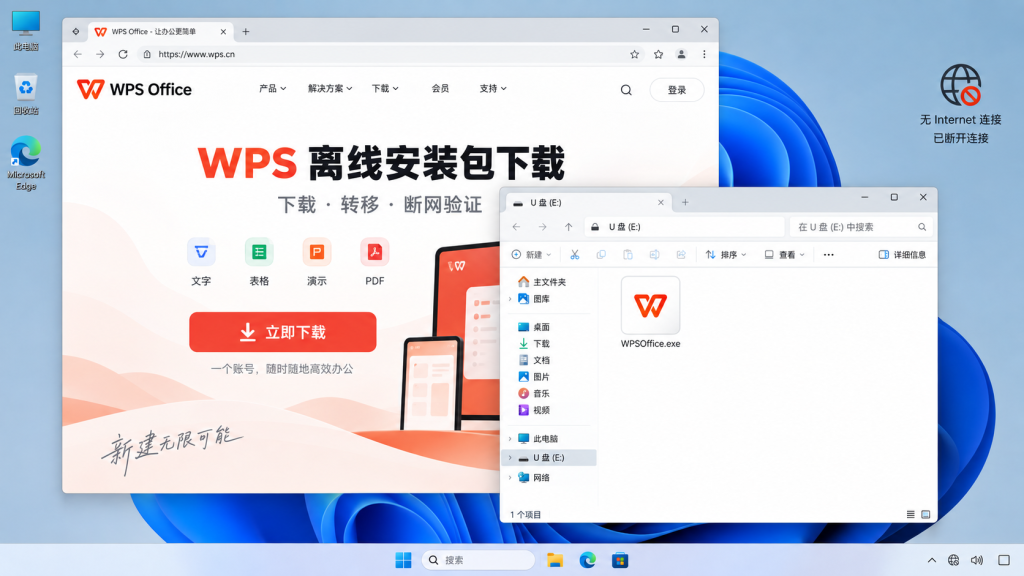
WPS 离线安装包下载的关键,不是看到一个体积较大的 EXE 就认定它能断网安装,而是先从当前 WPS 官方页面取得 Windows 安装文件,再用一次受控的断网测试确认:安装程序是否仍会联网补组件。只有来源、文件完整性、跨设备复制结果和离线安装过程都能复核,才适合把安装包带到无网电脑。
本文只处理“在一台联网电脑下载安装包,再通过 U 盘或获准的内网位置转移到无网 Windows 电脑安装”这一意图。普通 WPS 下载、最新版选择、下载中断、安装包消失和双击无反应已有独立页面承接,不在这里重复展开。只想取得当前 Windows 电脑版时,先进入WPS Office 电脑版下载与安装包核验。
需要重新选择本站的 WPS 下载与安装路线时,可返回WPS下载,再进入与当前问题一致的分支。
先分清三件事:离线安装包、离线编辑和企业离线部署
我不会把“安装后可以离线编辑”当成“安装过程完全不需要网络”。两者的判断对象不同:前者看客户端已经装好后的本地功能,后者看安装器运行期间是否还需要下载组件。企业私有化部署又是第三种场景,通常涉及许可、统一配置和管理员分发,不能直接套用个人版步骤。
| 用户真正需要的东西 | 判断标准 | 本文是否处理 |
|---|---|---|
| 个人 Windows 电脑版安装文件 | 文件可完整保存并在目标电脑启动 | 是 |
| 完全断网也能完成的安装包 | 断网后安装过程不再请求补充下载 | 是,必须实测 |
| 安装完成后的离线编辑 | 本地新建、编辑、保存和重新打开文档 | 只做安装后验收 |
| 企业内网或私有化批量部署 | 由组织许可、部署文档和管理员策略决定 | 否,转交 IT |
WPS 离线安装包从哪里下载:只认当前官方页面
WPS 官方 Academy 目前提供了离线安装说明,官方帮助也给出了Windows 电脑版下载与安装流程。页面入口、文件名、大小和支持系统都可能随版本变化,所以我不会把某个固定数值写成永久标准。
- 在联网电脑打开当前 WPS 产品或帮助页面,确认平台为 Windows。
- 如果页面明确提供 Offline Installer、离线安装包或等义入口,再从该入口建立任务。
- 浏览器显示完成后,从这条下载记录打开文件位置,不在全盘中凭文件名猜。
- 当前页面没有离线入口时,不转去网盘、论坛或第三方“完整版”镜像补包。
停止条件:下载按钮最终跳到应用商店、安装文件仍在变化、来源链无法解释,或单位电脑要求使用软件中心时,我不会继续个人分发。
联网电脑先完成文件级验收,再复制到 U 盘
离线安装最容易漏掉的一步,是在联网电脑上只看“下载完成”就直接拔出 U 盘。我会先确认任务状态、文件属性、签名和一次本机哈希,然后再复制。哈希不是用来凭空证明文件安全,而是用来确认复制前后的文件是否完全一致。
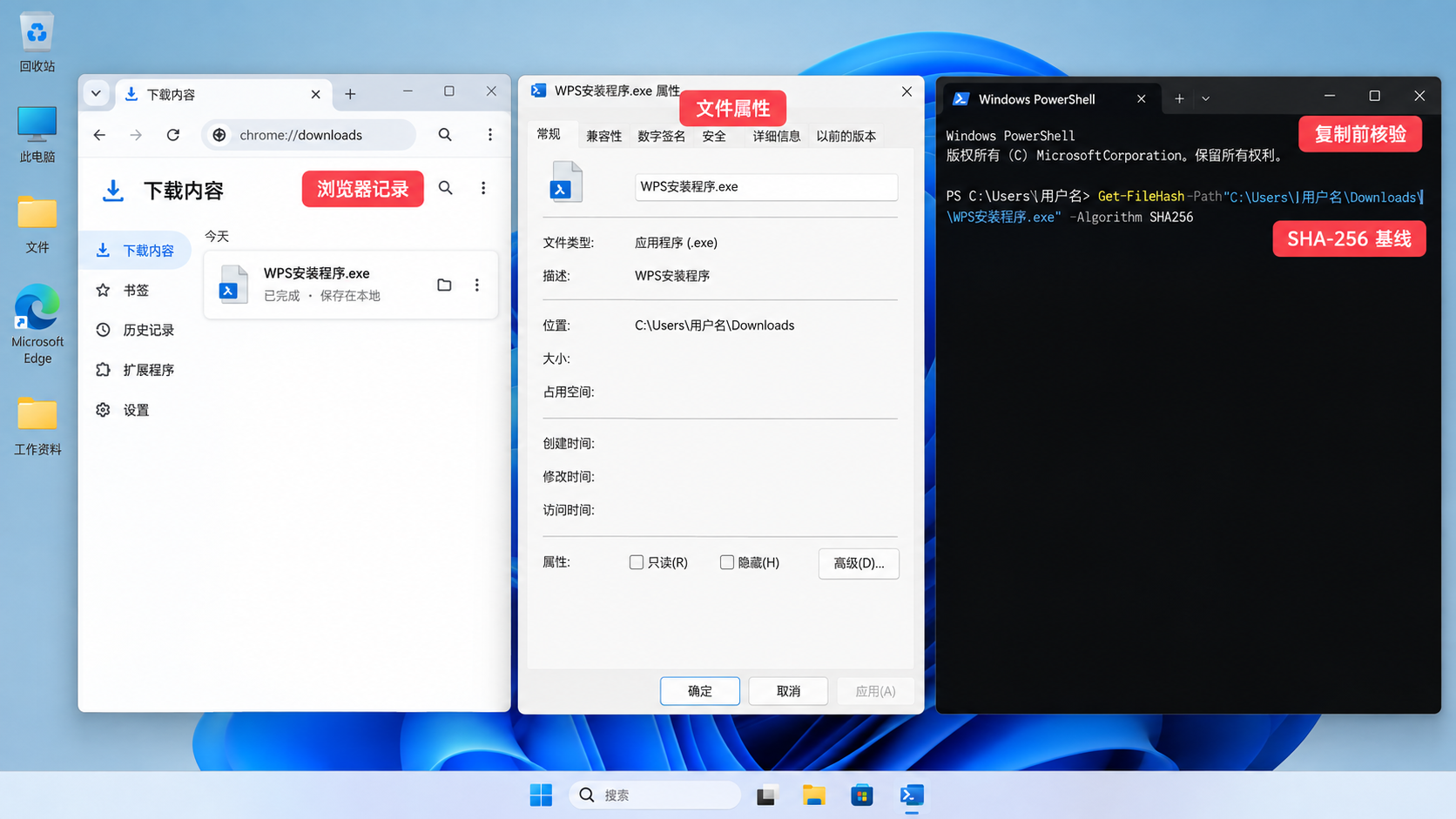
- 下载记录:任务已经结束,没有暂停、失败或临时扩展名。
- 实际位置:从该条任务直接进入文件夹,避免误用旧安装包。
- 文件属性:Windows 能正常读取类型、大小和数字签名页;信息明显异常时停止运行。
- 本机扫描:保留 Windows 安全工具的实际结果,不通过关闭防护换取“能复制”。
- 复制前哈希:可在 PowerShell 使用
Get-FileHash记录 SHA-256,仅用于同一文件的前后对照。
如果文件下载完成后突然不在预期目录,应进入WPS 安装包消失与安全重下;不要在离线安装流程里跳过这个异常。
转移到无网电脑:用两次哈希排除复制损坏
我只把已经核验的一个安装文件复制到空目录,避免多个版本混在 U 盘根目录。复制完成后安全弹出设备;到目标电脑后先把文件复制到本机普通目录,再计算一次 SHA-256,与联网电脑的记录逐字符比较。
| 对照结果 | 我的判断 | 下一步 |
|---|---|---|
| 两次哈希完全一致 | 复制过程没有改变文件内容 | 进入离线安装测试 |
| 两次哈希不一致 | 转移介质或复制过程需要复查 | 停止运行,重新复制一次 |
| 目标电脑无法读取文件或属性 | 文件系统、介质或安全策略异常 | 停止安装并保留提示 |
| 单位设备阻止移动介质或未知应用 | 组织策略边界 | 交给管理员,不绕过策略 |
真正验证“离线”:断网后只运行一次安装器
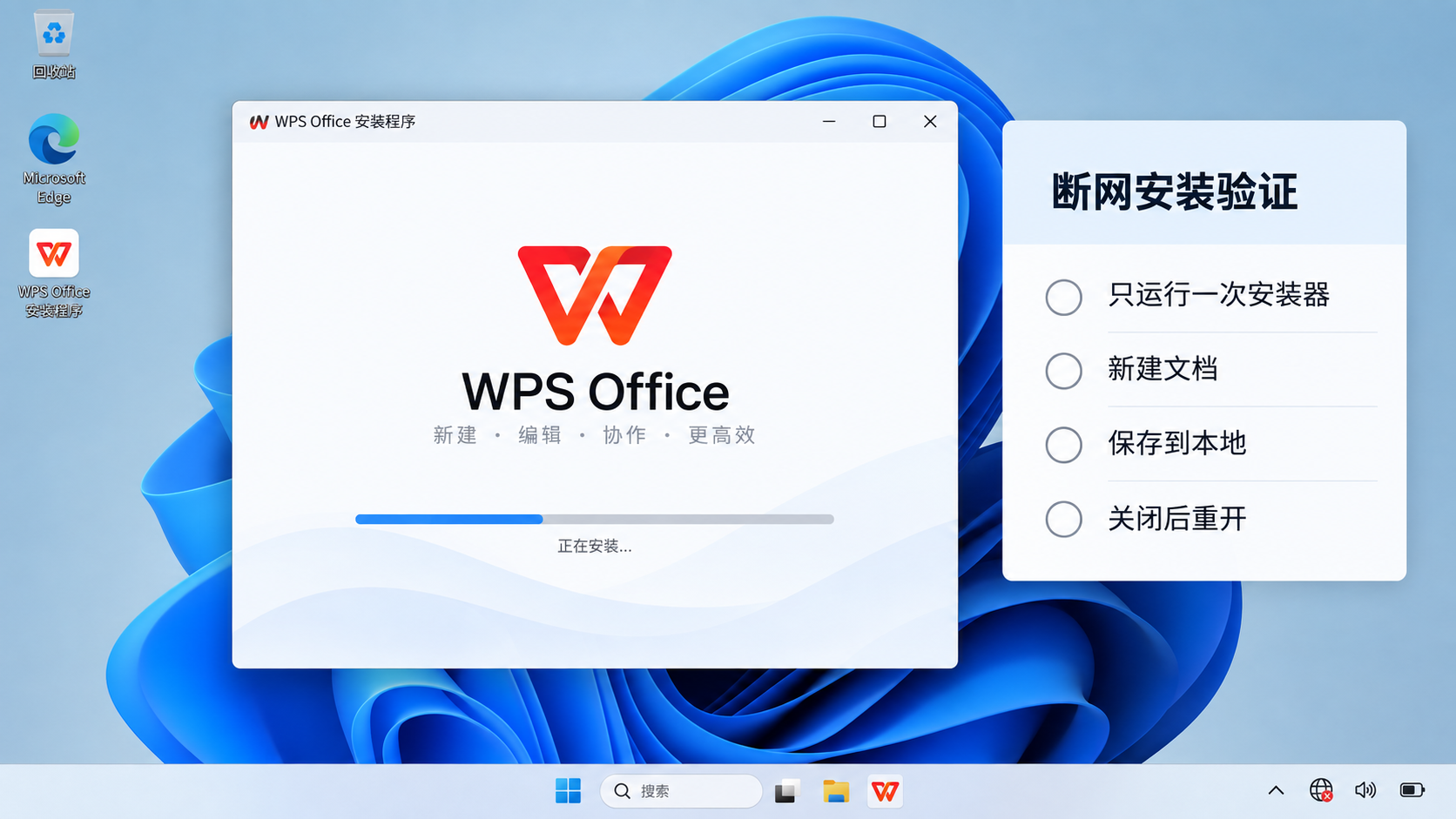
完成复制对照后,我会先保存目标电脑正在编辑的文档,确认网络确实断开,然后只运行一次安装程序。这里不同时修改安装路径、权限、代理和安全设置;否则即使结果变化,也无法判断是网络还是其他变量造成。
| 断网后的表现 | 说明 | 下一步 |
|---|---|---|
| 安装向导稳定出现并继续写入本地组件 | 当前文件具备离线安装条件 | 等待完成后做本地验收 |
| 立即提示需要联网或继续下载 | 当前文件不是完整离线交付,或仍缺组件 | 停止重试,回到官方页面核对入口 |
| 双击完全无窗口 | 已经是安装器启动问题 | 转到安装包双击无反应排查 |
| 系统提示由管理员阻止 | 设备受组织策略管理 | 停止个人安装并联系 IT |
如果安装程序根本没有打开,应查看WPS 安装包双击没反应;如果安装向导已经出现但进度卡住、退出或回滚,则转到WPS 安装进度卡住排查。离线安装页不继续抢这两个故障意图。
安装完成后的离线验收:本地文档闭环
安装器结束不等于验收完成。我保持网络断开,分别打开 WPS 文字、表格或演示中的一个本地组件,新建一份无隐私测试文件,输入内容,保存到本机,关闭后再重新打开。只要“新建—编辑—保存—重开”完整通过,就能确认核心本地链路可用。
- 客户端能够从开始菜单稳定启动两次。
- 可以新建一个本地文档并输入内容。
- 保存到本机普通目录时没有联网提示阻断。
- 关闭后重新打开,内容与格式仍在。
- 云同步、在线模板、账号权益或 AI 功能需要联网时,不能反推离线安装失败。
需要覆盖完整的安装后组件检查时,可继续参考WPS Office 电脑版安装与首次验证教程。
最终判断:离线安装成功要满足六个条件
我只有在六项同时成立时,才把本次 WPS 离线安装包下载判定为完成:文件来自当前可核对的 WPS 页面;浏览器任务完整结束;复制前后的哈希一致;目标电脑断网后安装器不要求补下载;安装过程没有被策略或错误中断;本地文档能够新建、保存并重新打开。
以后需要更新时,应重新回到当前官方页面取得新安装文件并重复同样的来源与复制验证,不长期分发无法确认补丁状态的旧包。企业批量部署、物理隔离内网和统一授权不属于个人离线安装,应使用组织提供的 WPS 365 或管理员部署方案。