
📅 发布日期:2026年8月1日
最后核验日期:2026年8月1日
WPS安装包双击没反应时,先不要连续点击或关闭系统安全功能。真正需要判断的是:文件是否完整、安装进程有没有启动,以及 Windows 是否留下拦截或崩溃记录。下面按故障发生顺序逐步排查。
快速通道
判断故障阶段| 检查安装包| 观察安装进程| 检查安全记录| 查看错误日志| 确认修复结果
排查前先注意:不要连续双击安装包,不要关闭 UAC、Windows 安全中心或 SmartScreen,也不要通过修改扩展名、添加全盘排除等方式强行运行来源不明的程序。
一、先判断 WPS 安装程序卡在哪一步
“双击没反应”可能发生在下载、启动或正式安装三个不同阶段。先根据下面的表现判断,能够避免反复下载和盲目修改系统。
| 实际表现 | 可能停留的阶段 | 下一步 |
|---|---|---|
| 文件仍带有 .crdownload、.tmp 等临时扩展名,或文件大小为 0 | 下载尚未完成 | 重新检查下载任务 |
| 双击后任务管理器里完全没有新增安装进程 | 安装程序没有成功启动 | 检查文件来源、签名和系统拦截 |
| 安装进程短暂出现,随后立即消失 | 程序启动后异常退出 | 查看安全记录和应用程序日志 |
| WPS 安装向导已经出现,但进度不动 | 已经进入正式安装阶段 | 转入安装过程排查 |
如果文件还没有完整下载,应先参考《WPS下载失败或安装包不完整检查方法》,不要继续执行后面的安装排查。
二、确认 WPS 安装包已经完整下载
WPS 官方电脑版安装帮助以 wps_office_inst.exe 为例展示安装流程。实际文件名可能随版本更新,因此不要只凭文件名判断真伪。
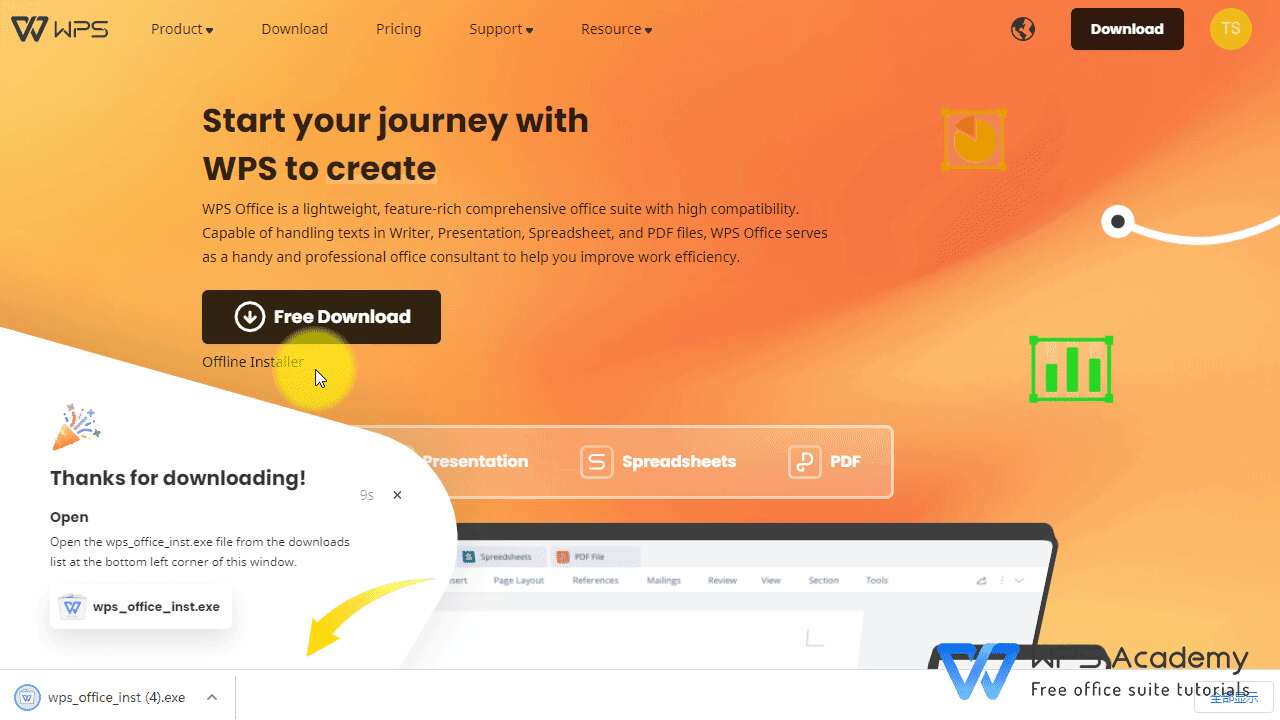
检查安装文件的四个要点
- 确认下载任务已经结束:浏览器下载列表中不能仍显示“下载中”“暂停”或“失败”。
- 检查文件类型:Windows 文件属性中应显示为应用程序,而不是临时文件、网页或压缩包。
- 检查数字签名和发布者:右键安装包,依次打开“属性”和“数字签名”。发布者应当与 WPS 或金山办公一致;如果签名缺失、无效或发布者异常,应停止运行。
- 使用本地简单路径:将确认安全的安装文件放到本机“下载”文件夹运行,避免直接从网盘同步目录、共享盘或压缩包内部启动。
需要重新获取安装文件时,可以从本站的 WPS下载 入口核对版本说明,并确保最终下载渠道与 WPS 官方信息一致。
三、在任务管理器中观察安装进程
按下 Ctrl+Shift+Esc 打开任务管理器,然后只双击一次安装包,观察“进程”或“详细信息”页面。
- 完全没有新增进程:安装程序可能没有被系统执行,应继续检查文件属性、安全记录和权限。
- 进程出现后立即消失:说明程序已经启动,但在显示安装界面前退出,应重点检查安全记录和事件日志。
- 进程持续存在但没有界面:先查看任务栏和其他桌面,确认安装窗口没有被遮挡;短暂等待后仍无界面,再重启电脑测试一次。
- 出现多个相同安装进程:通常是连续双击造成的。保存正在编辑的文件后重启 Windows,再单次运行安装包。
不要随意结束不认识的系统进程,也不要在安装程序没有响应时连续启动多个副本。
四、检查 UAC 和 Windows 安全记录
1. 出现 UAC 提示不代表安装失败
安装程序需要写入系统目录时,Windows 可能显示用户账户控制提示。先核对提示中的发布者:
- 发布者与 WPS、金山办公一致时,可以确认后继续。
- 显示“未知发布者”或名称异常时,应选择取消并重新核对安装包来源。
- 允许后安装界面仍未出现,说明问题可能发生在程序启动之后。
如果双击完全没有反应,在确认来源和数字签名正常后,可以右键安装包,选择一次“以管理员身份运行”。如果仍然没有界面,不要反复执行。
2. 查看保护历史记录
依次打开“Windows 安全中心 → 病毒和威胁防护 → 保护历史记录”,查看运行安装包的相同时间附近是否出现拦截记录。
- 如果记录明确指出文件存在风险,不要恢复或放行,应删除当前文件并重新核对来源。
- 如果是公司电脑的应用控制策略拦截,应联系管理员处理,不要自行关闭安全策略。
- 如果没有相关记录,继续检查应用程序日志。
不建议为了安装软件关闭 Defender、SmartScreen 或 UAC。关闭保护功能既不能准确定位问题,也会放大来源异常安装包的风险。
五、WPS 安装向导出现后意味着什么
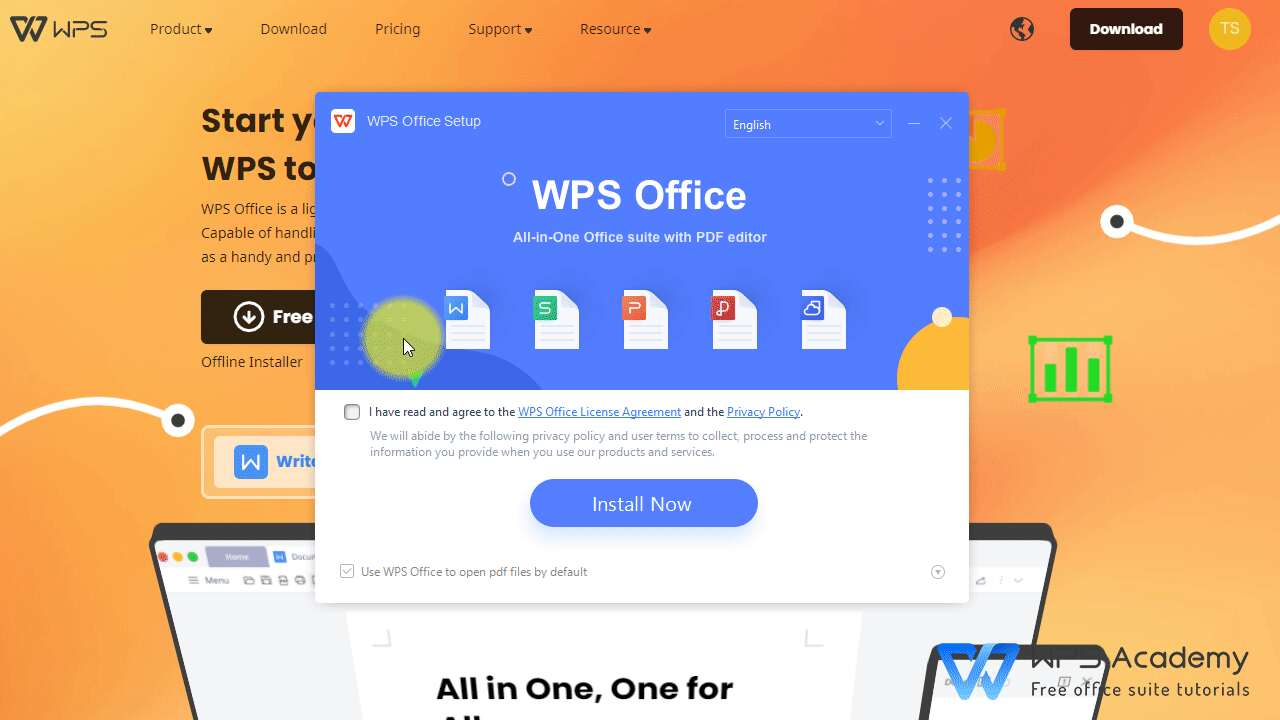
当 WPS Office 安装向导能够稳定显示时,说明“双击后无法启动”的阶段已经通过。根据实际界面选择语言,阅读许可协议和隐私政策后再开始安装。按钮文字和界面布局可能随版本变化,以当时显示的内容为准。
如果安装向导只闪现一下就消失,或者通过 UAC 后仍自动退出,应继续查看 Windows 应用程序日志。
六、安装进程闪退时查看事件查看器
- 按 Win+R,输入
eventvwr.msc并确认。 - 依次打开“Windows 日志 → 应用程序”。
- 按照运行安装包的准确时间,查找“错误”或“应用程序错误”记录。
- 记录事件时间、故障应用程序、故障模块和异常代码。
| 日志表现 | 建议处理 |
|---|---|
| 故障模块指向第三方安全或管控软件 | 更新对应软件,或联系该软件及设备管理员核对策略 |
| 故障模块指向 Windows 系统组件 | 完成 Windows 更新并重启,再重新测试一次 |
| 没有对应错误记录 | 将安装包移至本地下载目录,重启后单次运行 |
| 每次运行都出现相同异常代码 | 保留截图、事件编号和安装包信息,提交给 WPS 支持进一步判断 |
不要在缺少明确证据时批量删除注册表、系统目录或临时文件。这类操作通常无法解决安装程序启动失败,还可能破坏现有 Office 软件或 Windows 组件。
七、怎样确认问题已经解决
满足以下条件,才说明 WPS 安装程序已经恢复正常:
- 双击一次安装包后,只出现一个对应安装进程。
- UAC 中显示的发布者与 WPS 或金山办公一致。
- WPS Office 安装向导能够持续显示,而不是立即消失。
- Windows 安全记录中没有新增拦截。
- 点击安装后能够进入正常的文件复制或安装进度。
安装向导已经正常出现后,可以继续参考《WPS Office电脑版下载与安装教程》完成后续设置。
常见问题
WPS安装包双击后只出现盾牌图标正常吗?
盾牌通常表示安装程序申请管理员权限,本身不是报错。应重点核对 UAC 中的发布者;确认无误后允许运行,再观察安装向导是否出现。
选择“以管理员身份运行”仍然没有反应怎么办?
不要继续反复点击。打开任务管理器观察安装进程是否出现,并检查保护历史记录和事件查看器。这样才能区分“根本没有启动”和“启动后闪退”。
安全中心拦截 WPS 安装包可以直接放行吗?
不能仅凭文件名放行。先核对下载来源、数字签名和发布者。如果发布者异常或签名无效,应删除文件,而不是关闭安全功能。
反复重新下载能够解决吗?
只有文件未下载完成、扩展名异常或安装包损坏时,重新下载才有意义。如果每次都是进程出现后立即退出,应转向安全记录和应用程序日志排查。
安装界面已经出现但进度不动,还是同一个问题吗?
不是。安装界面已经出现,说明程序启动阶段正常。如果点击安装后进度长期不动、中途退出、自动回滚或显示错误代码,请查看WPS安装进度卡住与中途退出排查,按照安装阶段、失败时间、磁盘空间和日志继续判断。